
نصب پلاگین ووکامرس اسنپپی؛ راهنمای کامل فعالسازی درگاه
راهنمای گامبهگام برای اتصال فروشگاه ووکامرسی به خرید اقساطی اسنپپی
آشنایی با نصب پلاگین ووکامرس اسنپپی
📌 نصب پلاگین ووکامرس اسنپپی اولین گام برای اتصال فروشگاه شما به سرویس خرید اقساطی است. سرویس «خرید اقساطی اسنپپی» یک سرویس متمایز برای پاسخ به مشکل کاربران در مدیریت جریان نقدی ماهیانه و نیاز فروشندگان به فروش بیشتر است که امکان استفاده آسان و بدون نیاز به هیچگونه وثیقه و ضامن را در لحظه خرید فراهم کرده است.
به طوری که کاربر در لحظهی خرید تنها یک چهارم (۲۵٪) از مبلغ کل سبد خرید را میپردازد و باقی مانده به صورت اقساطی در ۳ ماه آینده میپردازد و این فرآیند برای کاربر فرآیندی ساده و در عین حال کارآمد است.
این یک سرویس نوظهور در خدمات مالی ایران است که برای اولین بار توسط اسنپپی توسعه داده شده و مورد استقبال بسیاری فروشگاههای آنلاین قرار گرفته است. این خدمت مالی نه تنها در افزایش نرخ تبدیل مشتریان یک نقش کلیدی را ایفا میکند بلکه با امکان معرفی فروشگاه شما را در اپلیکیشن اسنپپی فراهم میکند.
اسنپپی در راستای تسهیل فرآیند همگام سازی و دسترسی فروشگاهها به سرویس خرید اقساطی خود، پلاگین ووکامرس استاندارد را تهیه کرده که شما میتوانید به سادگی با نصب این پلاگین بر روی وبسایت ووکامرسی خود این سرویس را برای مشتریان خود فراهم کنید.
چگونگی نصب پلاگین
- فایل پلاگین را از اینجا: snapppay-woocommerce-gateway - v1.4.2 دانلود کنید.
دقت کنید که این فایل فقط و فقط از طریق همین مسیر به روز رسانی میشود و امکان بروزرسانی از طریق وردپرس وجود ندارد. - فایل پلاگین را در پوشه دایرکتوری وبسایت خود در آدرس /wp-content/plugins/ آپلود کنید.
- پلاگین را از طریق منوی «افزونهها» در وردپرس فعال کنید.
- به مسیر زیر بروید:
WooCommerce Settings -> Payment Gateways and configure your SnappPay Checkout settings - لازم است به منظور فعال شدن درگاه پرداخت اسنپپی بر روی وبسایتتان عملیات کانفیگ کردن را انجام دهید.
عملیات کانفیگ کردن
- در ابتدا، مطابق تصویر زیر، در قسمت تنظیمات درگاه پرداخت، اسنپپی را در لیست درگاههای پرداخت ON کنید.

- اطلاعات مورد نیاز جهت کانفیگ کردن را بر اساس مستند اطلاعات دسترسی که در اختیارتان قرار گرفته است، مشابه تصویر زیر پر کنید.
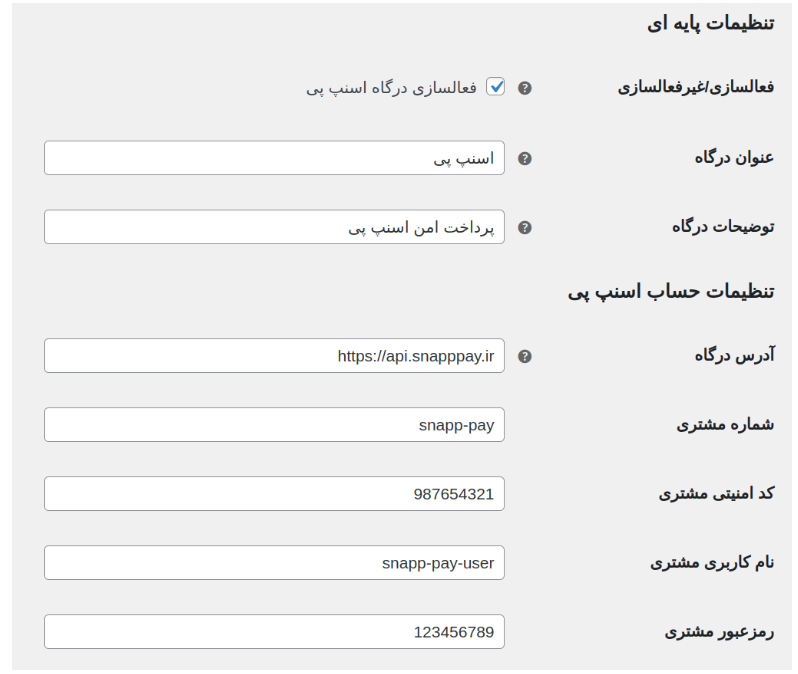
- تنظیمات را ذخیره کنید. در صورتی که IP اعلام شده توسط شما با IP سرور یکی باشد سرویس اسنپپی در صفحه checkout وبسایت شما با موفقیت فعال شده است.
برای بررسی وضعیت سفارشات و نحوه کار با پنل گزارش گیری اینجا را بخوانید.
تعریف و فعالسازی کمیسیون
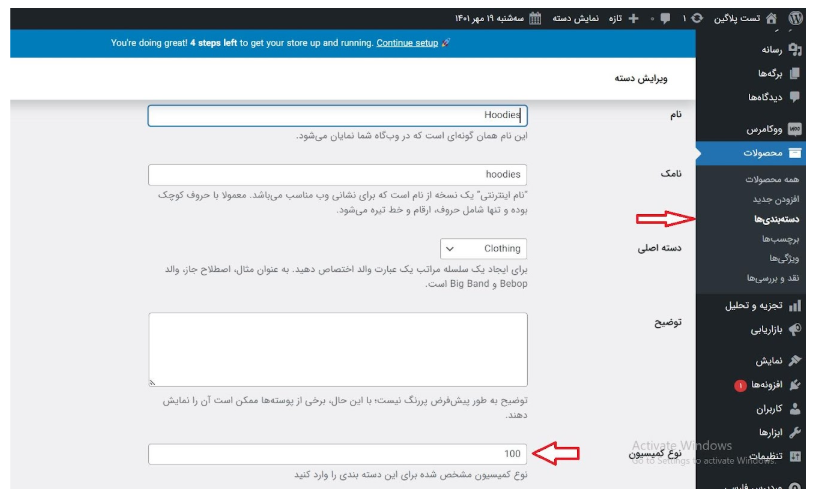
در صورت متفاوت بودن کمیسیونهای پرداختی طبق قرارداد فی مابین، لازم است ضمن فعالسازی امکان نوع کمیسیون در دستهبندیها در بخش تنظیمات پلاگین، در قسمت دستهبندی محصولات، پس از انتخاب هر دستهبندی مطابق جدول ارائه شده در فایل اطلاعات دسترسی، مقادیر داده شده را برای دستهبندیهای توافق شده ثبت کنید، در غیر اینصورت نیازی به تنظیم کردن این بخش نیست.
- تنظیمات نوع کمیسیون را مطابق تصویر زیر از طریق منوی تنظیمات پایهای فعال کنید.
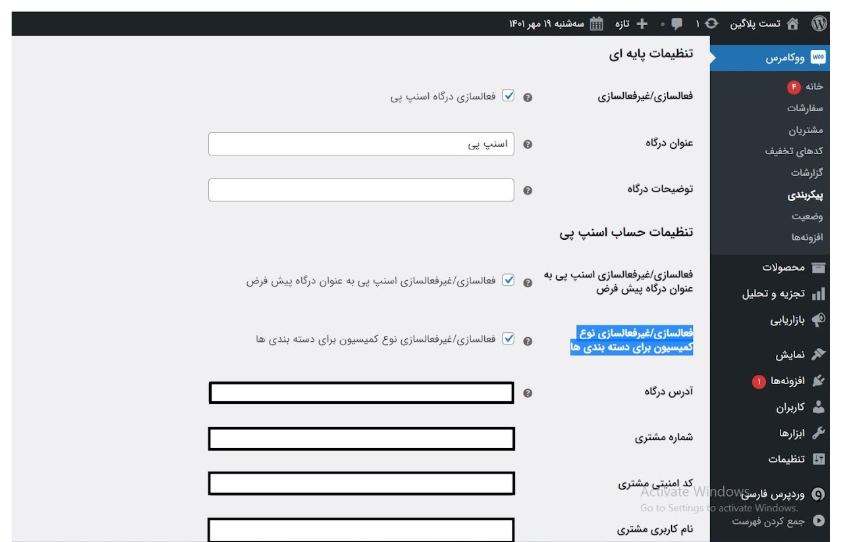
- با ورود به منوی محصولات در قسمت دستهبندیها، مقادیر داده شده در جدول کمیسیون در فایل اطلاعات دسترسی را روبروی نوع کمیسیون وارد کنید.
- تنظیمات را ذخیره کنید.
اگر فروشگاه شما با پرستاشاپ ساخته شده، میتوانید آخرین نسخه افزونه اختصاصی جستجوی اسنپپی را از لینک زیر دریافت کنید.
⬇️ دانلود افزونه پرستاشاپ (SnappPay)⚡ این بخش صرفاً برای کاربران پرستاشاپ ارائه شده است.
سوالات متداول
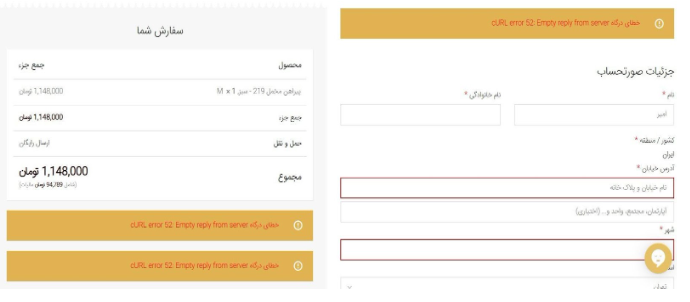
پس از نصب افزونه، با خطای cURL 52 مواجه شدم مشکل چیست؟
در صورتی که با خطایی مشابه خطای فوق مواجه شدید به معنی این است که IP شما برای اسنپپی تعریف شده نیست.
چطور مشکل را حل کنم؟
گام اول: لازم است IP سروری که وبسایت شما از آن سرور درخواستهای خود را برای اسنپپی ارسال میکند با IP ارائه شده در فایل اطلاعات دسترسی چک کنید. در صورتی که مغایرتی مشاهده کردید اطلاع دهید.
گام دوم: پس از بررسی IP مغایرتی بین IP وبسایت با IP ارائه شده در اطلاعات دسترسی مشاهده نکردید، لازم است از طریق شرکت هاستینگ IP سرور را استخراج کنید.
پس از نصب افزونه، با خطایی مواجه نشدم، اما درگاه اسنپپی را نمیبینم مشکل چیست؟
اطلاعات دسترسی را مجدد چک کنید و عینا مطابق اطلاعات مندرج در جدول اطلاعات دسترسی آنها را وارد کنید.
لینکهای مفید:
- ثبتنام فروشندگان در اسنپپی — پیشنیاز نصب پلاگین
- وبینار آموزشی اسنپپی — آشنایی با فرآیندها
- سوالات متداول پذیرندگان — پاسخ به پرسشهای رایج