

آموزش ثبت نام اسنپپی؛ مراحل گامبهگام و تصویری پذیرندگان
اگر میخواهید بدانید ثبتنام در پرتال پذیرندگان اسنپپی دقیقاً چگونه انجام میشود، مراحل واقعی آن را اینجا گامبهگام و همراه با تصویر ببینید.
اگر به دنبال آموزش ثبت نام اسنپپی هستید، در این راهنما تمام مراحل ثبتنام پذیرنده در اسنپپی را، از ایجاد حساب در پرتال تا ثبت فروشگاه، بارگذاری مدارک، تأیید درخواست، تکمیل اطلاعات فنی و فعالسازی درگاه، قدمبهقدم میبینید.
ثبتنام کامل دو بخش دارد: ابتدا ثبتنام اولیه در پرتال پذیرندگان به آدرس portal.snapppay.ir و پس از تأیید، تکمیل اطلاعات فنی برای فعالسازی درگاه اقساطی. زمان بررسی کارشناسی حدود ۳ تا ۵ روز کاری است و مراحل فعالسازی پس از آن انجام میشود.
مسیر ثبتنام برای فروشگاه آنلاین و فروشگاه حضوری کمی متفاوت است؛ در ادامه نوع فروشگاه خود را انتخاب کنید تا فقط مراحل و ویدیوهای مربوط به همان را ببینید.
آموزش ویدیویی: از ثبتنام تا فعالسازی فروشگاه آنلاین
اگر فروشگاه اینترنتی دارید، کل مسیر از ثبتنام در پرتال تا فعالسازی درگاه را در این ویدیو ببینید.
مرحله ۱ ثبتنام فروشگاه آنلاین در پرتال پذیرندگان
۱ایجاد حساب کاربری و احراز هویت دومرحلهای
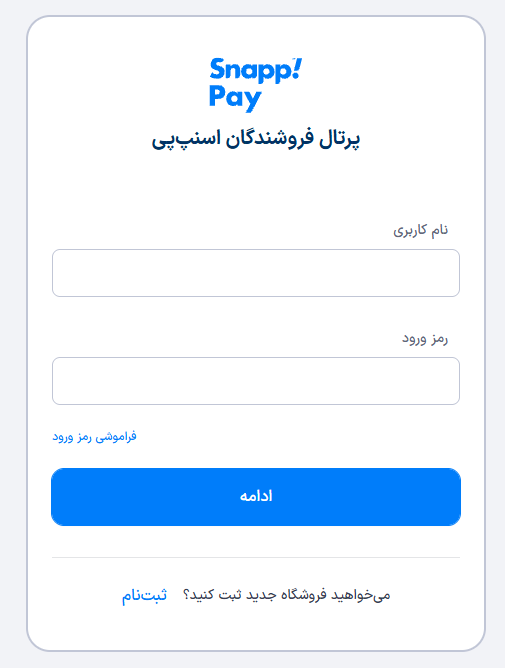
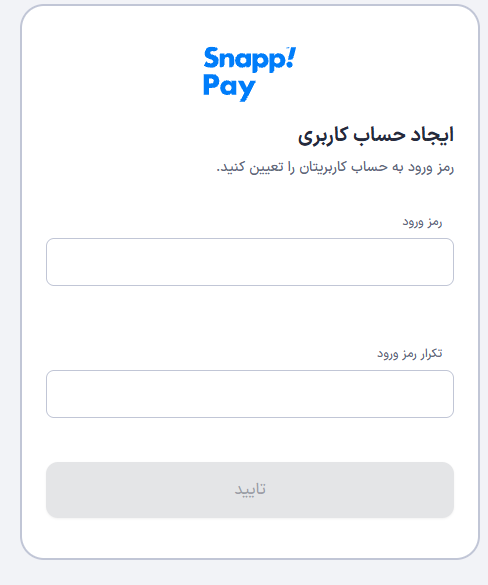
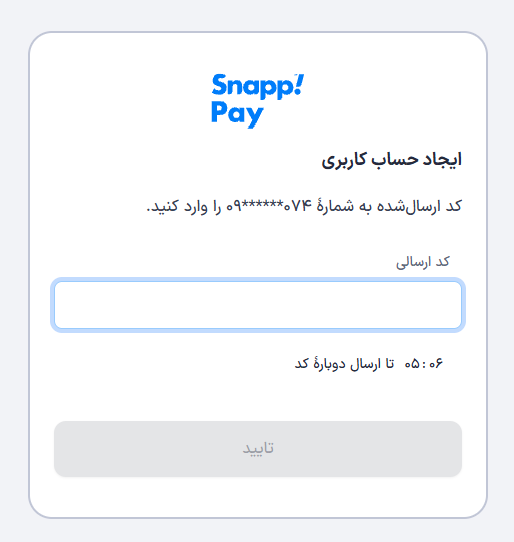
از مرورگر خود وارد portal.snapppay.ir شوید و در پایین صفحه ورود، گزینه «میخواهید فروشگاه جدید ثبت کنید؟ ثبتنام» را بزنید. یک نام کاربری دلخواه و شماره موبایل معتبر وارد کنید و سپس برای همین حساب موقت، یک رمز عبور تعیین کنید. برای تأیید هویت، یک کد پیامکی ارسال میشود که باید آن را در فیلد «کد ارسالی» وارد کنید.
۲ورود به داشبورد و شروع ثبت فروشگاه
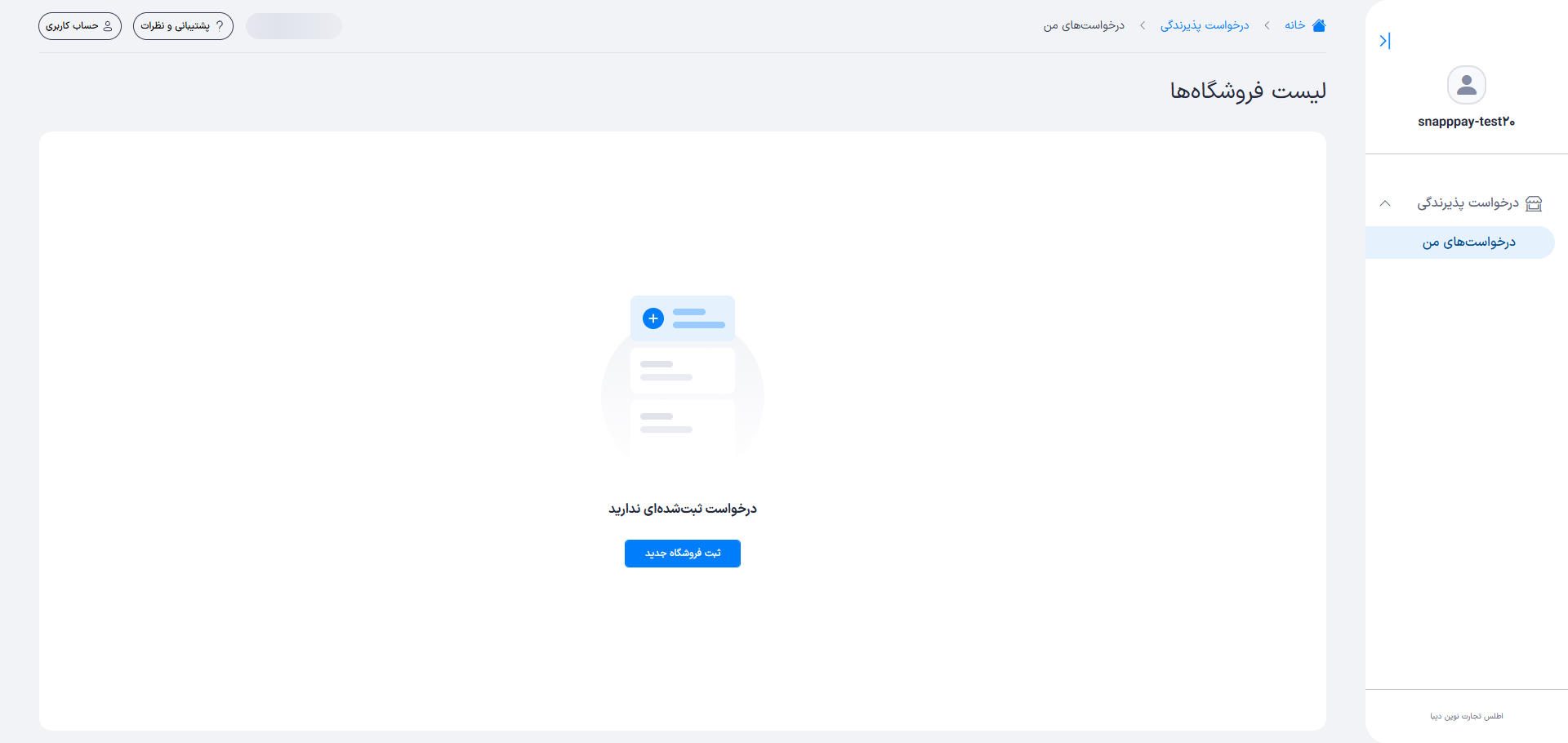
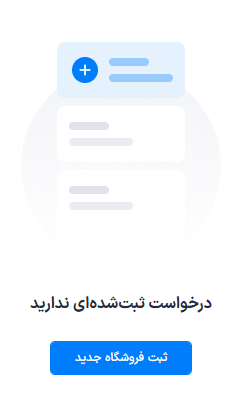
بعد از تأیید کد، وارد داشبورد پنل میشوید. اگر پیشتر درخواستی ثبت نکرده باشید، پیام «درخواست ثبتشدهای ندارید» را میبینید. روی دکمه آبیرنگ «ثبت فروشگاه جدید» بزنید تا فرایند ثبتنام فروشگاه آنلاین شروع شود.
۳نوع مالکیت و نوع فعالیت فروشگاه
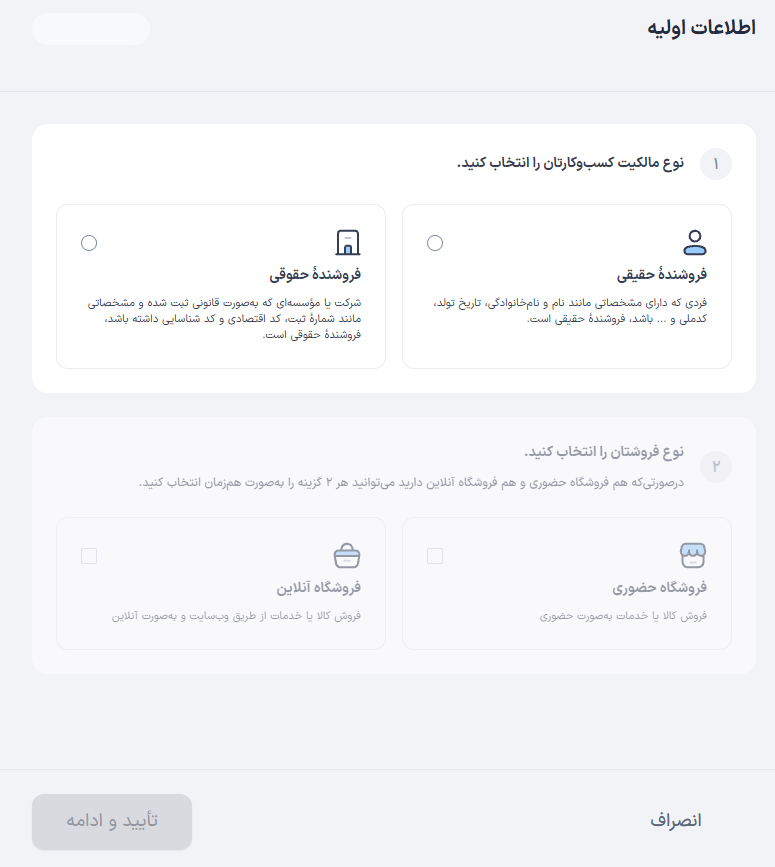
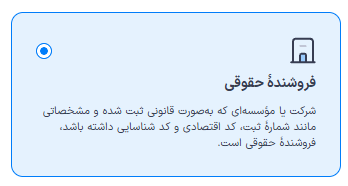
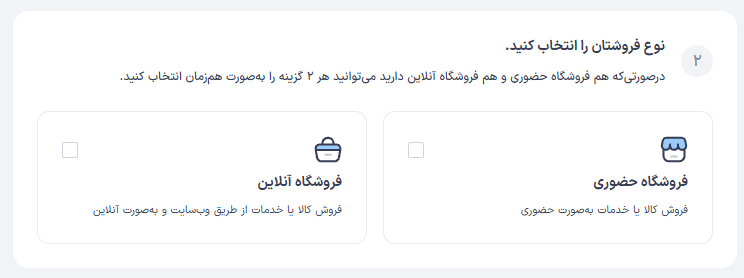
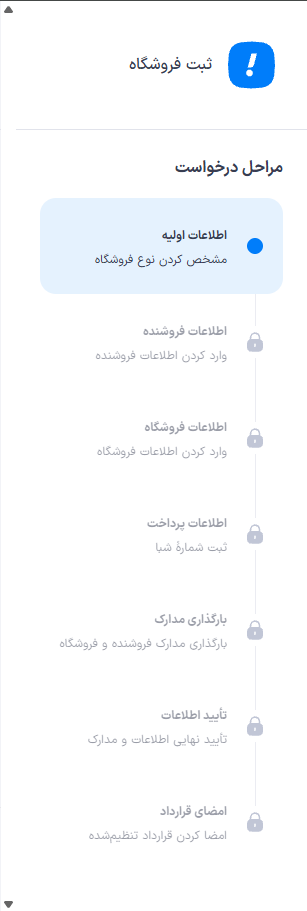
در صفحه «اطلاعات اولیه» مشخص میکنید مالکیت بهصورت «فروشنده حقیقی» است یا «فروشنده حقوقی» (شرکت) و سپس نوع فعالیت را انتخاب میکنید؛ در این مسیر، گزینهٔ «فروشگاه آنلاین» را انتخاب کنید.
۴اطلاعات هویتی مالک فروشگاه
در صفحه «اطلاعات فروشنده» باید شماره موبایل، نام و نامخانوادگی طبق شناسنامه، تاریخ تولد، کد ملی، ایمیل معتبر و کد پستی محل سکونت (نه آدرس فروشگاه) را دقیق وارد کنید؛ چون این اطلاعات، پایه احراز هویت شماست.
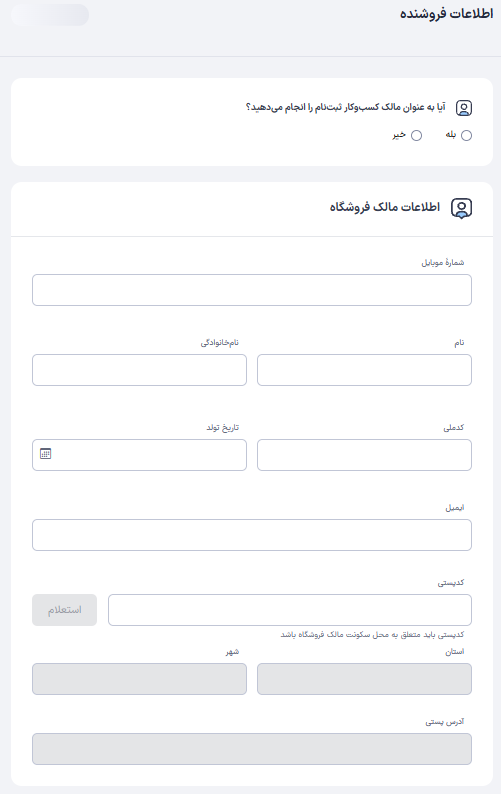
۵نام، دستهبندی و مشخصات فروشگاه
نام فارسی فروشگاه باید دقیقاً با نام وبسایت شما یکی باشد و نام انگلیسی با حروف کوچک وارد میشود. دستهبندی محصول را با دقت انتخاب کنید؛ چون کمیسیون و بازه تسویه شما بر همین اساس تعیین میشود. سپس آدرس سایت و اینماد فعال (اجباری) را وارد میکنید.
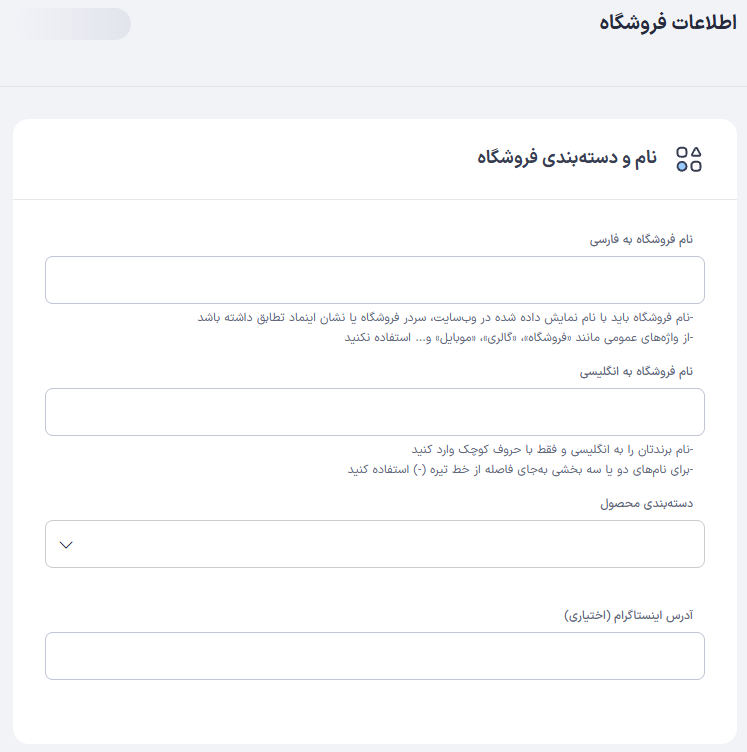
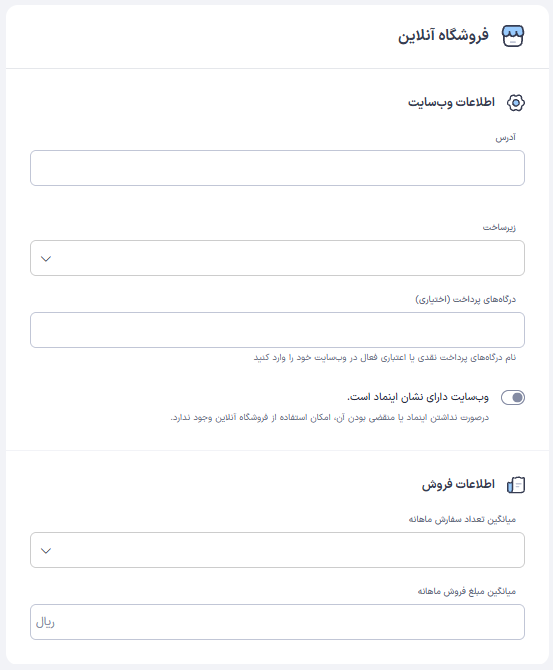
۶کمیسیون، تسویه و بارگذاری مدارک
در بخش «اطلاعات پرداخت»، جزئیات مالی نمایش داده میشود (نمونه: کارمزد ۳٪ با تسویه «۲۰ درصد دو ماه بعد») و شماره شبای بانکی به نام مالک فروشگاه را وارد میکنید. این اعداد فقط نمونه هستند و کمیسیون و نحوه تسویه هر فروشگاه بر اساس دستهبندی همان فروشگاه نمایش داده میشود. سپس تصویر پشت و روی کارت ملی را بارگذاری میکنید.
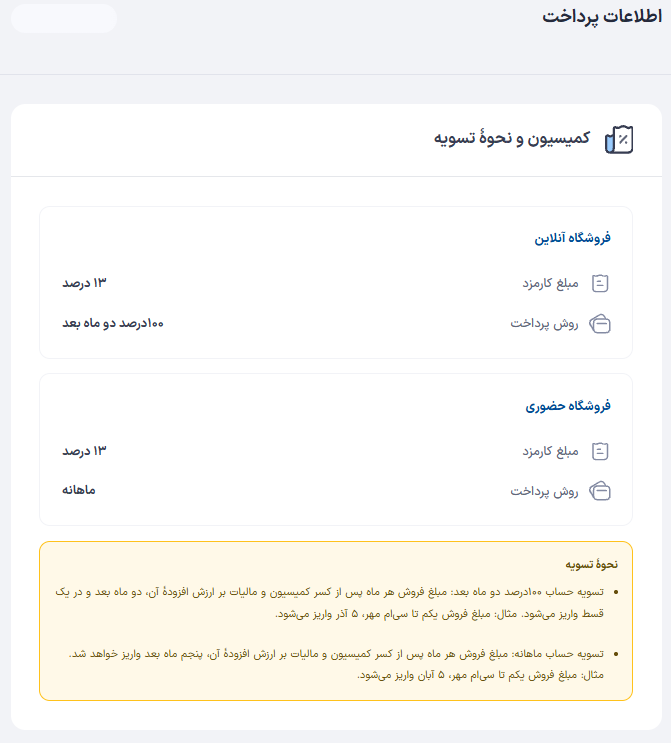
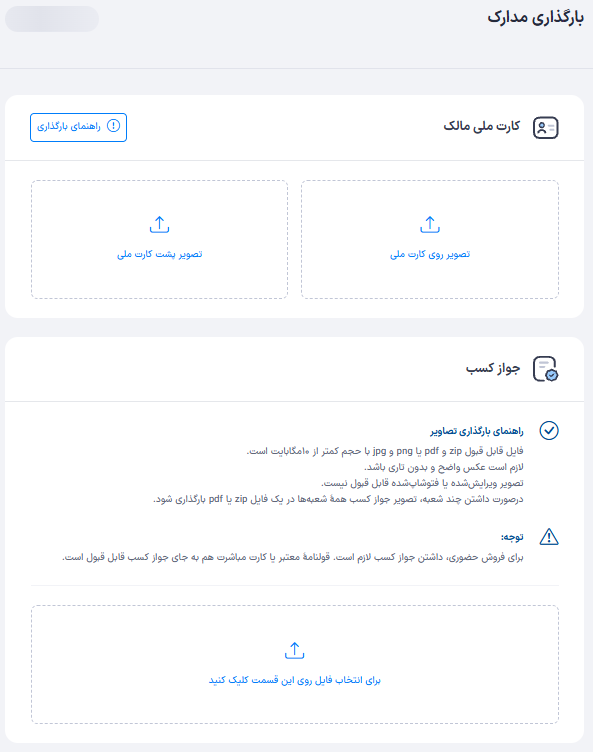
۷تأیید اطلاعات و امضای الکترونیکی قرارداد
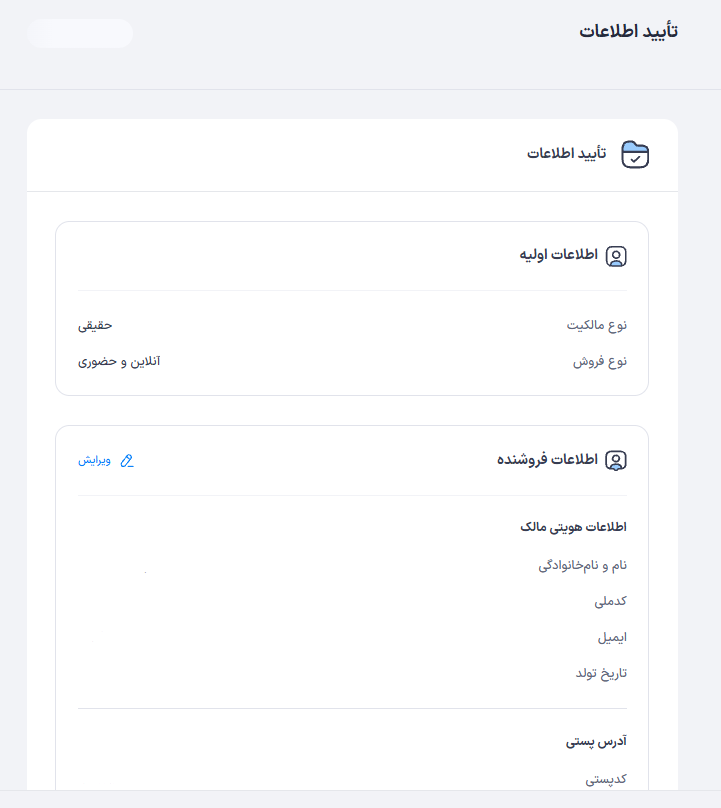
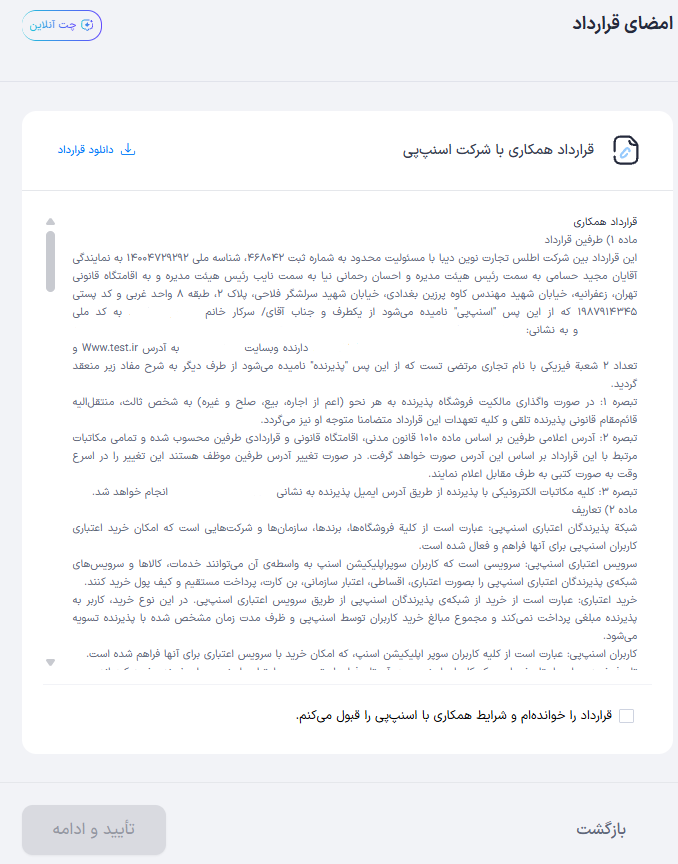
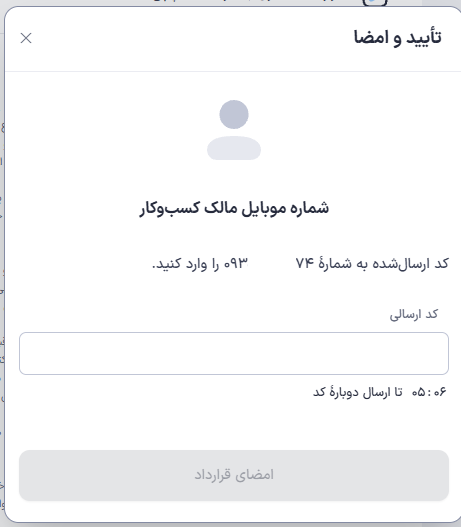
در صفحه «تأیید اطلاعات»، خلاصهای از همه اطلاعاتی که وارد کردهاید نمایش داده میشود و در صورت نیاز میتوانید آنها را ویرایش کنید. بعد از تأیید، متن کامل قرارداد همکاری با اسنپپی بههمراه کمیسیون و نحوه تسویه نشان داده میشود. پس از مطالعه، تیک «قرارداد را خواندهام و شرایط را قبول میکنم» را بزنید و با یک کد تأیید پیامکی، امضای الکترونیکی خود را نهایی کنید.
۸ثبت نهایی درخواست و پیگیری وضعیت
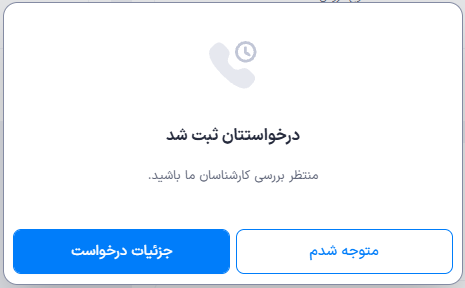
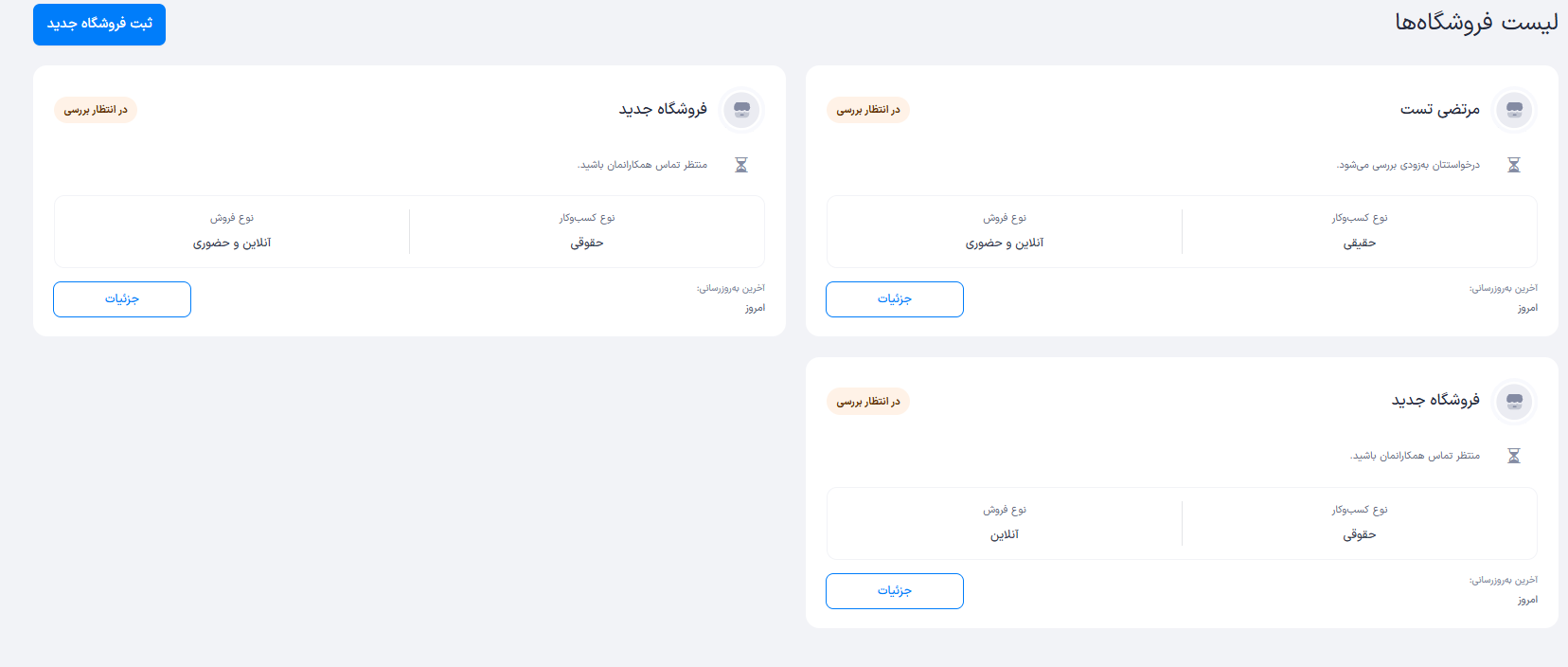
با امضای قرارداد، پیام «درخواستتان ثبت شد» را میبینید؛ یعنی مرحله اول با موفقیت تمام شده و درخواست شما در صف بررسی کارشناسان قرار گرفته است (حدود ۳ تا ۵ روز کاری). هر زمان میتوانید از صفحه «لیست فروشگاهها» وضعیت «در انتظار بررسی» را ببینید و اگر ثبتنام را نیمهکاره رها کردهاید، از همان نقطه ادامه دهید.
۹وضعیت «در انتظار بررسی» بعد از تکمیل ثبتنام
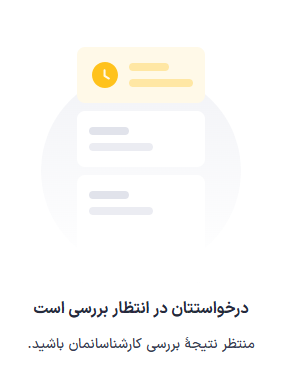
بعد از تکمیل ثبتنام، وضعیت درخواست شما ابتدا به «در انتظار بررسی» تغییر میکند. در این مرحله، درخواست شما در صف بررسی کارشناسان اسنپپی قرار میگیرد و تنها کاری که باید انجام دهید، انتظار برای نتیجهٔ بررسی است.
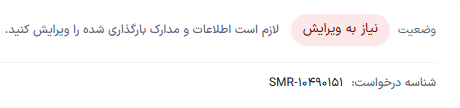
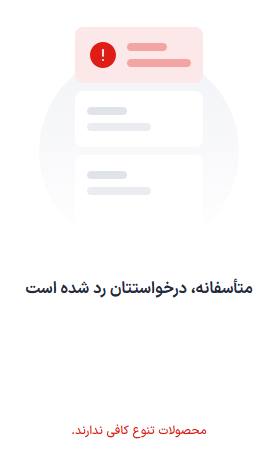
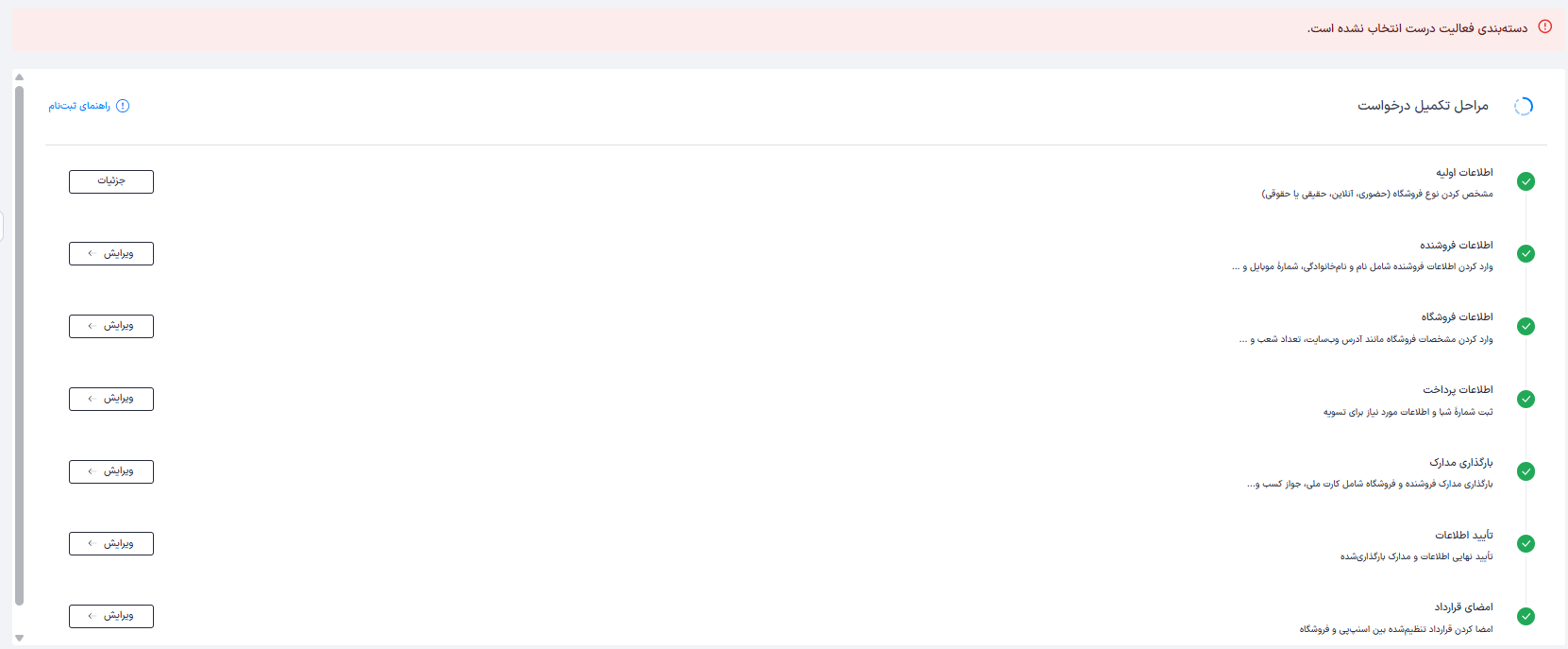
۱۰وضعیتهای «رد درخواست» و «نیاز به ویرایش»
اگر درخواست شما توسط کارشناسان رد شود یا نیاز به ویرایش داشته باشد، میتوانید دلایل آن را دقیقاً مطابق تصاویر زیر در پنل ببینید:
- وضعیت «نیاز به ویرایش»: علت ویرایش و موارد موردنظر به شما نمایش داده میشود و با کلیک روی دکمهٔ «ویرایش» به صفحهٔ تغییرات درخواست بازمیگردید تا موارد را اصلاح کنید.
- وضعیت «رد درخواست»: علت رد شدن درخواست به شما نشان داده میشود؛ پس از رفع مشکل، باید درخواست خود را دوباره ثبت کنید.
آنچه در این مرحله انجام دادید
- ایجاد حساب کاربری موقت و احراز هویت با کد پیامکی
- انتخاب نوع مالکیت (حقیقی/حقوقی) و نوع فعالیت «فروشگاه آنلاین»
- ثبت اطلاعات هویتی مالک، آدرس سایت و اینماد
- ثبت شبا و بارگذاری کارت ملی
- امضای الکترونیکی قرارداد و ثبت نهایی درخواست در صف بررسی
- پیگیری وضعیت «در انتظار بررسی» تا اعلام نتیجهٔ کارشناسی
- بررسی و رفع علت «رد درخواست» یا «نیاز به ویرایش» در صورت لزوم
مرحله ۲ تکمیل اطلاعات فنی فروشگاه آنلاین
از تأیید درخواست و شروع تکمیل اطلاعات فنی تا رسیدن به وضعیت «فعالشده».
۱تأیید درخواست و شروع تکمیل اطلاعات فنی
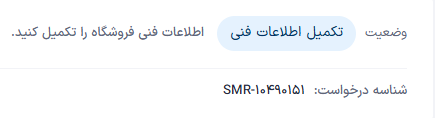
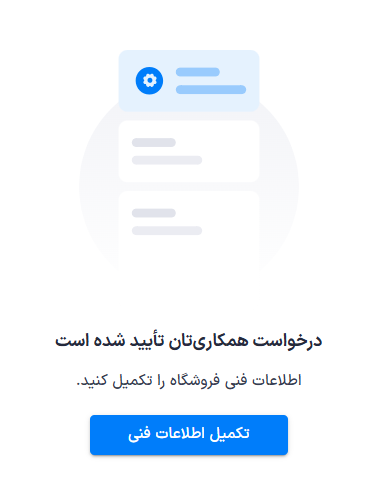
پس از اینکه درخواست شما توسط کارشناسان اسنپپی تأیید شد، صفحهای با پیام «درخواست همکاریتان تأیید شده است» نمایش داده میشود. برای ادامهٔ فرایند و دریافت درگاه اسنپپی، روی دکمهٔ آبی «تکمیل اطلاعات فنی» بزنید و فرم اطلاعات فنی سایت خود را پر کنید.
۲تکمیل اطلاعات فروشگاه: دسترسی ادمین، لوگو و نمایندهٔ فنی
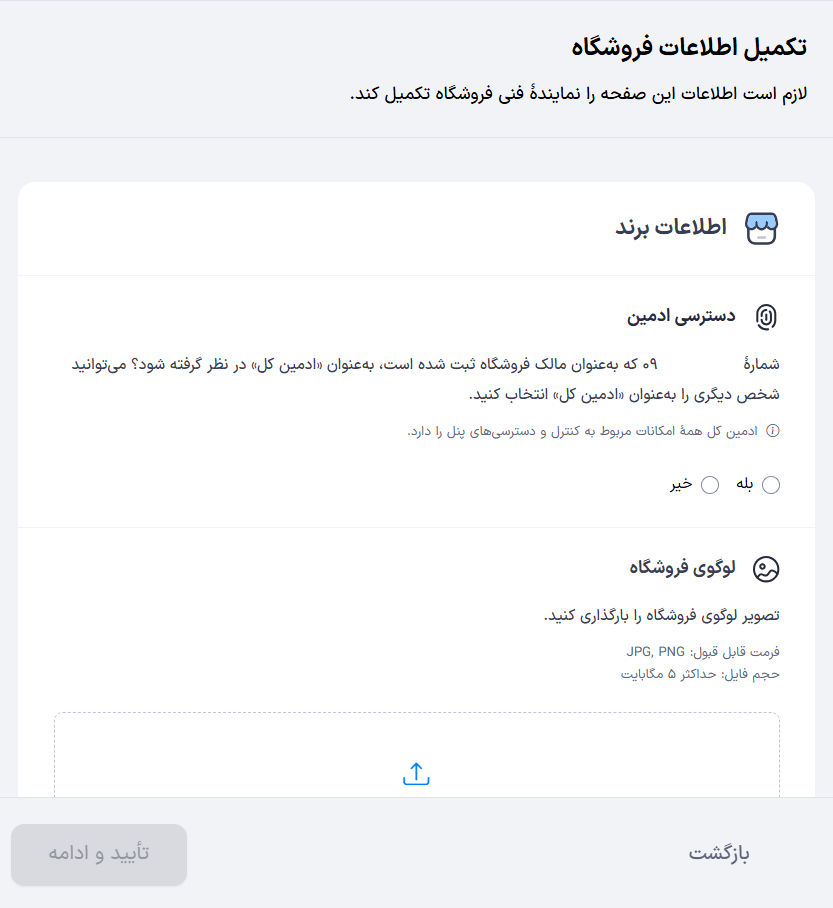
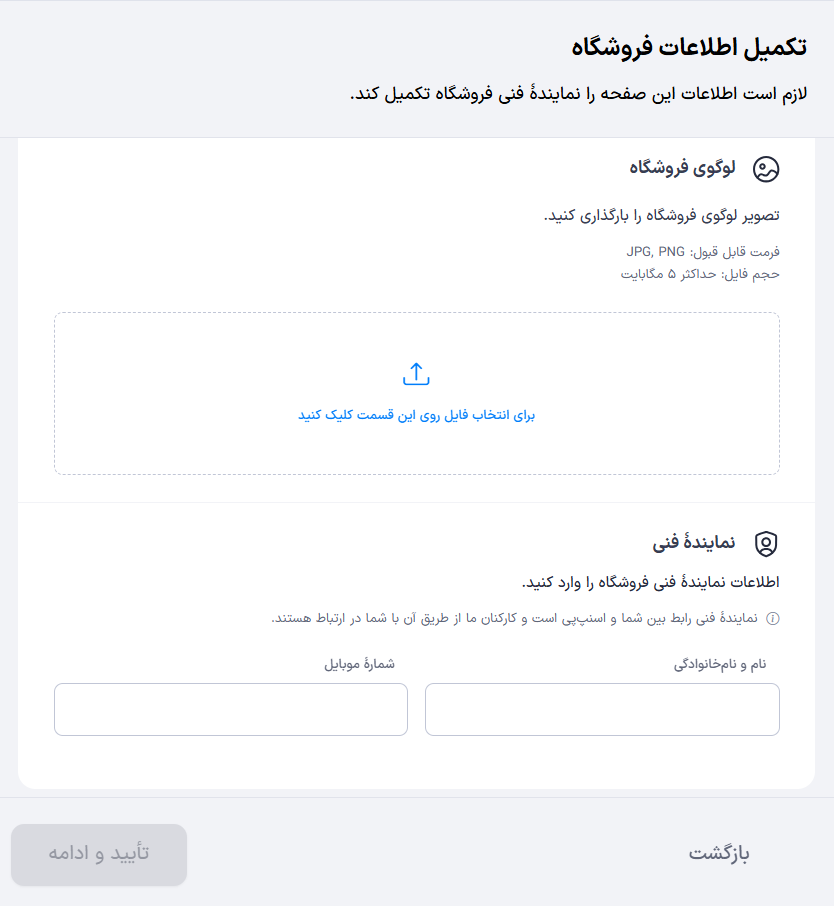
در صفحهٔ «تکمیل اطلاعات فروشگاه»، ابتدا باید سه بخش اصلی را تکمیل کنید:
- دسترسی ادمین: شمارهٔ مالک فروشگاه بهعنوان «ادمین کل» در نظر گرفته شده است. اگر میخواهید شخص دیگری ادمین کل باشد، گزینهٔ «بله» و در غیر این صورت «خیر» را انتخاب کنید. ادمین کل به همه امکانات کنترلی و دسترسیهای پنل دسترسی دارد.
- لوگوی فروشگاه: تصویر لوگوی فروشگاه را با فرمت JPG یا PNG و حداکثر حجم ۵ مگابایت بارگذاری کنید. برای آپلود، روی کادر خطچین کلیک و فایل را انتخاب کنید.
- نمایندهٔ فنی: نام و نامخانوادگی و شمارهٔ موبایل نمایندهٔ فنی فروشگاه را وارد کنید. نمایندهٔ فنی، رابط بین شما و کارشناسان اسنپپی است.
۳تکمیل اطلاعات فنی فروشگاه آنلاین
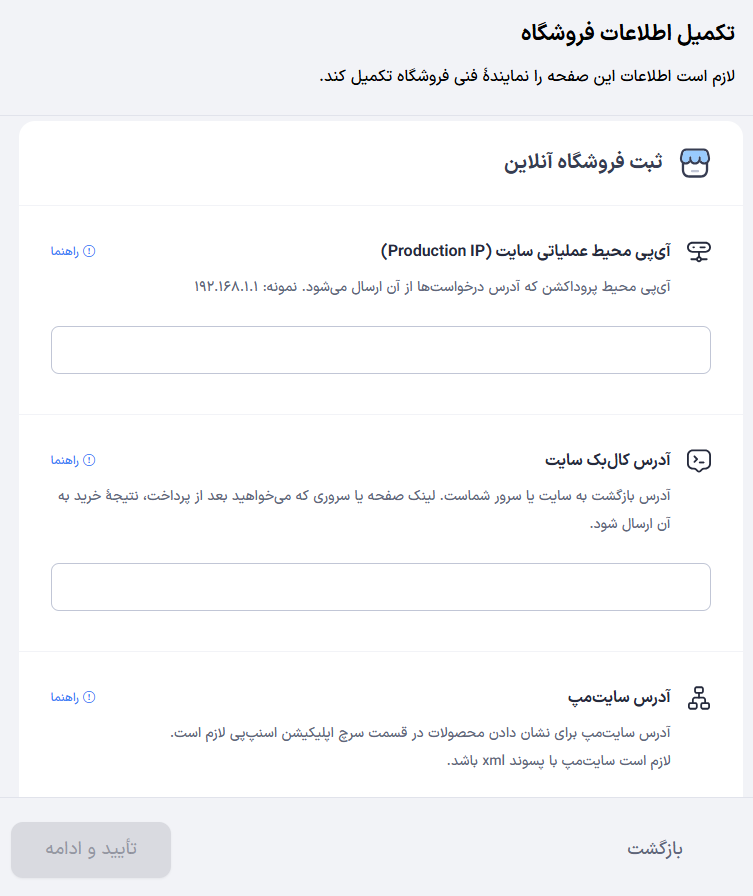
در بخش «ثبت فروشگاه آنلاین»، سه فیلد کلیدی زیر را باید با دقت پر کنید:
- آیپی محیط عملیاتی سایت (Production IP): آیپی سرور اصلی و عملیاتی سایت شما. اسنپپی از این آیپی برای برقراری ارتباط امن با سرور شما و ارسال درخواستهای پرداخت استفاده میکند. برای دریافت آن، از پشتیبانی سایتساز یا برنامهنویس سایت خود کمک بگیرید (راهنمای دریافت IP).
- آدرس کالبک سایت (CallBack URL): آدرس صفحهای در سایت شما که کاربر بعد از پرداخت به آن بازمیگردد. این آدرس باید با https:// شروع شود و دقیقاً با صفحهٔ بازگشت سایت شما مطابقت داشته باشد (خطاهای رایج کالبک).
- آدرس سایتمپ (Site Map URL): آدرس فایل XML نقشه سایت (سایتمپ) شما که برای نمایش محصولات در بخش سرچ اپلیکیشن اسنپپی لازم است.
۴تأیید اطلاعات با کد دومرحلهای
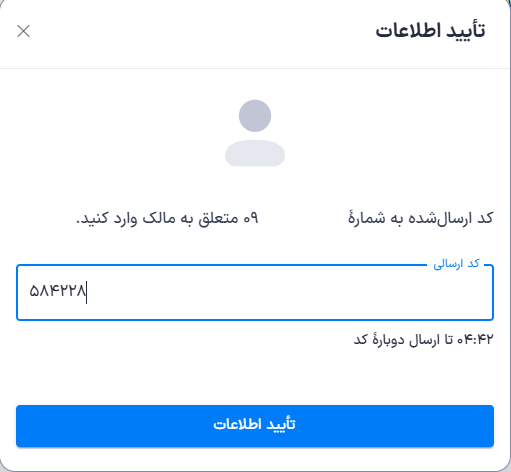
بعد از وارد کردن صحیح و کامل اطلاعات، برای تأیید نهایی، یک کد دومرحلهای به شمارهٔ تماس مالک فروشگاه ارسال میشود. کد ارسالشده را در فیلد «کد ارسالی» وارد کنید و روی دکمهٔ «تأیید اطلاعات» بزنید. در صورت نیاز، پس از پایان شمارندهٔ معکوس (حدود ۴ دقیقه و ۲۰ ثانیه) میتوانید کد را دوباره دریافت کنید.
۵وضعیت «در انتظار فعالسازی»
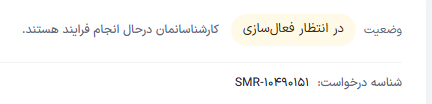
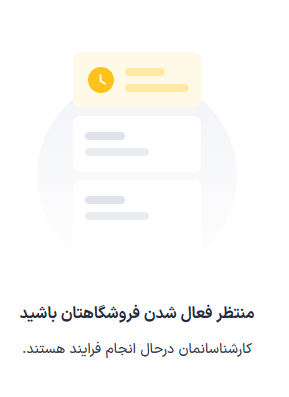
اگر اطلاعات واردشده صحیح و بدون مشکل باشد، وضعیت درخواست شما به «در انتظار فعالسازی» تغییر میکند. در این مرحله، بهصورت سیستمی حداقل ۳ روز کاری و حداکثر تا ۱ هفته زمان میبرد تا درخواست شما نهایی و دسترسیها صادر شود. در این مدت، کارشناسان در حال انجام فرایند فعالسازی هستند.
۶وضعیت «فعالشده» و پایان فرایند
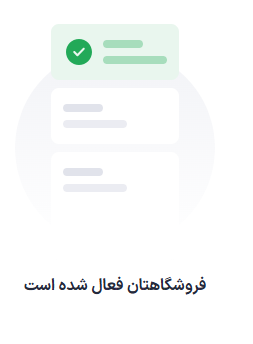
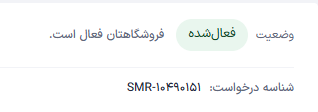
پس از فعال شدن دسترسیهای درگاه اقساطی اسنپپی، وضعیت شما به «فعالشده» تغییر میکند و پیام «فروشگاهتان فعال شده است» نمایش داده میشود. از این لحظه، درگاه اقساطی اسنپپی روی فروشگاه شما فعال است.
آنچه در این مرحله انجام دادید
- شروع تکمیل اطلاعات فنی پس از تأیید کارشناسی
- تکمیل اطلاعات فروشگاه: ادمین کل، لوگو و نمایندهٔ فنی
- ثبت اطلاعات فنی سایت: Production IP، CallBack URL و Sitemap
- تأیید نهایی اطلاعات با کد دومرحلهای
- رسیدن به وضعیت «در انتظار فعالسازی» و سپس «فعالشده»
مرحله ۳ دریافت اطلاعات و فعالسازی درگاه اسنپپی
از دریافت اطلاعات و راهاندازی فروشگاه تا بخش توسعهٔ فنی و مستندات نهایی.
۱دریافت اطلاعات و راهاندازی فروشگاه
پس از تأیید نهایی و فعالسازی فروشگاه شما، یک پیامک حاوی لینک ورود به پرتال، نام کاربری، رمز عبور اولیه و کد قرارداد اختصاصی برای شما ارسال میشود. این اطلاعات محرمانه است و دسترسی شما به بخش ثبت سفارش و مدیریت فروشگاه را فراهم میکند.
برای شروع ثبت سفارشهای اقساطی، مشاهدهٔ گزارشها و آشنایی با نحوهٔ کار با پنل، از لینک فیلم آموزشی موجود در پیامک یا مقالات آکادمی اسنپپی استفاده کنید. در صورت نیاز به راهنمایی بیشتر، تیم پشتیبانی اسنپپی پاسخگوی شما خواهد بود.
۲دریافت دسترسی پرتال و ورود به بخش «توسعهٔ فنی»
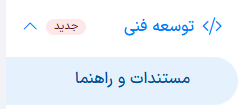
بعد از فعال شدن درگاه، اطلاعات ورود به پرتال (ادمین کل) با نام کاربریای مشابه shopname-Report برای شما پیامک میشود. برای دریافت اطلاعات فنی فروشگاه، با این نام کاربری وارد portal.snapppay.ir شوید و از بخش «توسعهٔ فنی»، موارد لازم برای پیادهسازی درگاه اقساطی اسنپپی را بردارید.
۳صفحهٔ دسترسیهای فنی و اطلاعات API
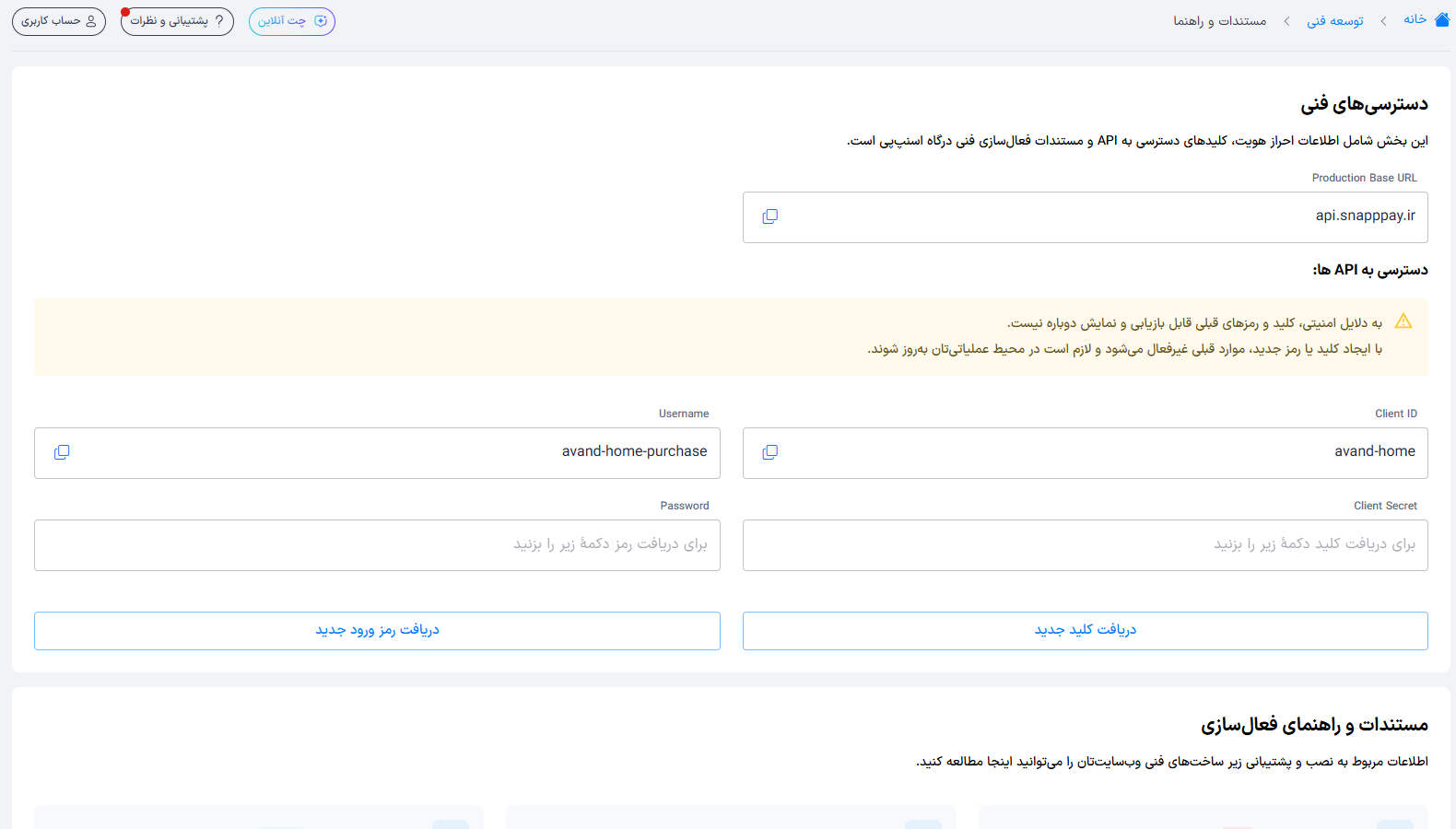
در صفحهٔ «دسترسیهای فنی»، همه اطلاعات لازم برای پیادهسازی درگاه اقساطی روی فروشگاه شما نمایش داده میشود. این بخش شامل اطلاعات احراز هویت، کلیدهای دسترسی به API و مستندات فعالسازی فنی درگاه اسنپپی است:
- Production Base URL: آدرس پایهٔ API (نمونه:
api.snapppay.ir) - Client ID
- Username
- Client Secret
- Password
۴دریافت Client Secret و Password
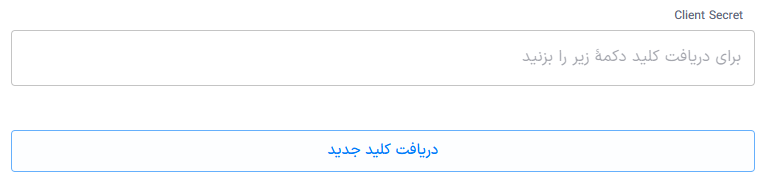
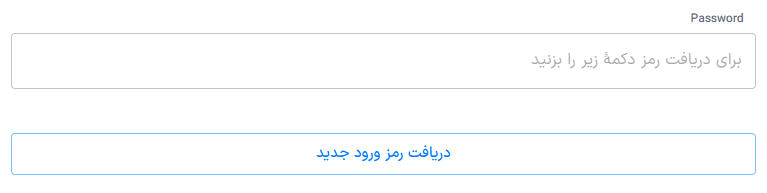
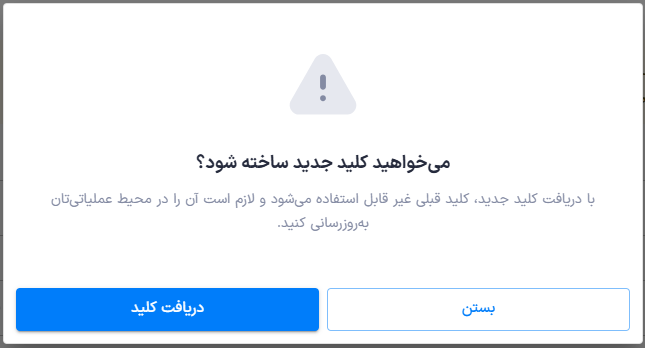
اطلاعات Client Secret و Password بهصورت پیشفرض نمایش داده نمیشوند و باید یک بار خودتان روی «دریافت کلید جدید» یا «دریافت رمز جدید» بزنید تا ساخته شوند. با کلیک روی دکمهٔ «دریافت کلید جدید»، پنجرهای باز میشود که تأیید میکند با دریافت کلید جدید، کلید قبلی غیرفعال خواهد شد.
۵مستندات و راهنمای فعالسازی در بخش توسعهٔ فنی
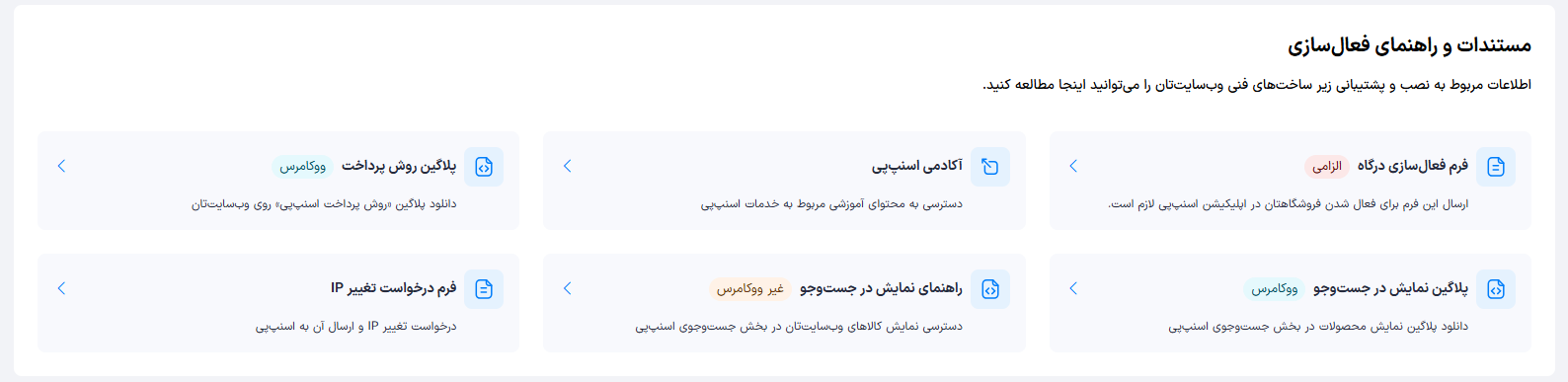
در پایین صفحهٔ «توسعهٔ فنی» پرتال، بخش «مستندات و راهنمای فعالسازی» قرار دارد که همه آموزشهای لازم برای پیادهسازی مستندات فنی درگاه اقساطی اسنپپی را شامل میشود:
- فرم فعالسازی درگاه (الزامی): ارسال این فرم برای فعال شدن فروشگاه در اپلیکیشن اسنپپی لازم است.
- پلاگین روش پرداخت ووکامرس: دانلود پلاگین «روش پرداخت اسنپپی» برای سایتهای ووکامرس.
- پلاگین نمایش در جستوجوی ووکامرس: دانلود پلاگین نمایش محصولات در جستوجوی اسنپپی برای ووکامرس.
- راهنمای نمایش در جستوجو (غیر ووکامرس): دسترسی به راهنمای نمایش کالاها و وبسایت شما در بخش جستوجوی اسنپپی برای سایر تکنولوژیها.
- فرم درخواست تغییر IP: ثبت درخواست تغییر IP و ارسال آن به اسنپپی.
- آکادمی اسنپپی: دسترسی به محتوای آموزشی مرتبط با خدمات اسنپپی.
آنچه در این مرحله انجام دادید
- دریافت پیامک اطلاعات ورود به پرتال (نام کاربری، رمز عبور و کد قرارداد)
- ورود به بخش «توسعهٔ فنی» در portal.snapppay.ir
- مشاهدهٔ Production Base URL، Client ID و Username
- دریافت Client Secret و Password از طریق «دریافت کلید جدید» و «دریافت رمز جدید»
- دسترسی به مستندات و راهنمای فعالسازی درگاه و پلاگینهای ووکامرس
مرحله ۱ ثبتنام فروشگاه حضوری در پرتال پذیرندگان
آموزش ویدیویی: ثبتنام فروشگاه حضوری
مراحل ثبتنام اولیه فروشگاه فیزیکی در پرتال پذیرندگان را بهصورت ویدیویی ببینید.
۱ایجاد حساب کاربری و احراز هویت دومرحلهای
از مرورگر خود وارد portal.snapppay.ir شوید و در پایین صفحه ورود، گزینه «میخواهید فروشگاه جدید ثبت کنید؟ ثبتنام» را بزنید. یک نام کاربری دلخواه و شماره موبایل معتبر وارد کنید و سپس برای همین حساب موقت، یک رمز عبور تعیین کنید. برای تأیید هویت، یک کد پیامکی ارسال میشود که باید آن را در فیلد «کد ارسالی» وارد کنید.
۲ورود به داشبورد و شروع ثبت فروشگاه
بعد از تأیید کد، وارد داشبورد پنل میشوید. اگر پیشتر درخواستی ثبت نکرده باشید، پیام «درخواست ثبتشدهای ندارید» را میبینید. روی دکمه آبیرنگ «ثبت فروشگاه جدید» بزنید تا فرایند ثبتنام فروشگاه حضوری شروع شود.
۳نوع مالکیت و نوع فعالیت فروشگاه
در صفحه «اطلاعات اولیه» مشخص میکنید مالکیت بهصورت «فروشنده حقیقی» است یا «فروشنده حقوقی» (شرکت) و سپس نوع فعالیت را انتخاب میکنید؛ در این مسیر، گزینهٔ «فروشگاه حضوری» را انتخاب کنید.
۴اطلاعات هویتی مالک فروشگاه
در صفحه «اطلاعات فروشنده» باید شماره موبایل، نام و نامخانوادگی طبق شناسنامه، تاریخ تولد، کد ملی، ایمیل معتبر و کد پستی محل سکونت (نه آدرس فروشگاه) را دقیق وارد کنید؛ چون این اطلاعات، پایه احراز هویت شماست.
۵نام، دستهبندی و مشخصات فروشگاه
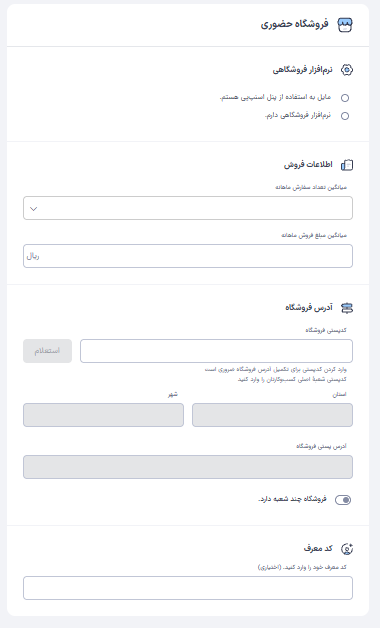
نام فارسی فروشگاه باید دقیقاً با تابلوی فروشگاه شما یکی باشد و نام انگلیسی با حروف کوچک وارد میشود. دستهبندی محصول را با دقت انتخاب کنید؛ چون کمیسیون و بازه تسویه شما بر همین اساس تعیین میشود. سپس نرمافزار فروشگاهی و آدرس شعبه را وارد میکنید.
۶کمیسیون، تسویه و بارگذاری مدارک
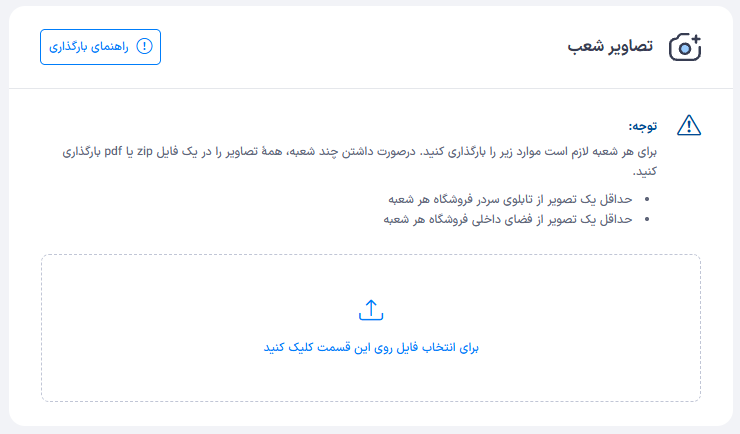
در بخش «اطلاعات پرداخت»، جزئیات مالی نمایش داده میشود (نمونه: کارمزد ۳٪ با تسویه ماهانه) و شماره شبای بانکی به نام مالک فروشگاه را وارد میکنید. این اعداد فقط نمونه هستند و کمیسیون و نحوه تسویه هر فروشگاه بر اساس دستهبندی همان فروشگاه نمایش داده میشود. سپس تصویر پشت و روی کارت ملی، جواز کسب و برای هر شعبه حداقل دو عکس از تابلو و فضای داخلی را در قالب zip یا pdf بارگذاری میکنید.
۷تأیید اطلاعات و امضای الکترونیکی قرارداد
در صفحه «تأیید اطلاعات»، خلاصهای از همه اطلاعاتی که وارد کردهاید نمایش داده میشود و در صورت نیاز میتوانید آنها را ویرایش کنید. بعد از تأیید، متن کامل قرارداد همکاری با اسنپپی بههمراه کمیسیون و نحوه تسویه نشان داده میشود. پس از مطالعه، تیک «قرارداد را خواندهام و شرایط را قبول میکنم» را بزنید و با یک کد تأیید پیامکی، امضای الکترونیکی خود را نهایی کنید.
۸ثبت نهایی درخواست و پیگیری وضعیت
با امضای قرارداد، پیام «درخواستتان ثبت شد» را میبینید؛ یعنی مرحله اول با موفقیت تمام شده و درخواست شما در صف بررسی کارشناسان قرار گرفته است (حدود ۳ تا ۵ روز کاری). هر زمان میتوانید از صفحه «لیست فروشگاهها» وضعیت «در انتظار بررسی» را ببینید و اگر ثبتنام را نیمهکاره رها کردهاید، از همان نقطه ادامه دهید.
۹وضعیت «در انتظار بررسی» بعد از تکمیل ثبتنام
بعد از تکمیل ثبتنام، وضعیت درخواست شما ابتدا به «در انتظار بررسی» تغییر میکند. در این مرحله، درخواست شما در صف بررسی کارشناسان اسنپپی قرار میگیرد و تنها کاری که باید انجام دهید، انتظار برای نتیجهٔ بررسی است.
۱۰وضعیتهای «رد درخواست» و «نیاز به ویرایش»
اگر درخواست شما توسط کارشناسان رد شود یا نیاز به ویرایش داشته باشد، میتوانید دلایل آن را دقیقاً مطابق تصاویر زیر در پنل ببینید:
- وضعیت «نیاز به ویرایش»: علت ویرایش و موارد موردنظر به شما نمایش داده میشود و با کلیک روی دکمهٔ «ویرایش» به صفحهٔ تغییرات درخواست بازمیگردید تا موارد را اصلاح کنید.
- وضعیت «رد درخواست»: علت رد شدن درخواست به شما نشان داده میشود؛ پس از رفع مشکل، باید درخواست خود را دوباره ثبت کنید.
آنچه در این مرحله انجام دادید
- ایجاد حساب کاربری موقت و احراز هویت با کد پیامکی
- انتخاب نوع مالکیت (حقیقی/حقوقی) و نوع فعالیت «فروشگاه حضوری»
- ثبت اطلاعات هویتی مالک، مشخصات فروشگاه و آدرس شعبه
- ثبت شبا و بارگذاری کارت ملی، جواز کسب و تصاویر شعب
- امضای الکترونیکی قرارداد و ثبت نهایی درخواست در صف بررسی
- پیگیری وضعیت «در انتظار بررسی» تا اعلام نتیجهٔ کارشناسی
- بررسی و رفع علت «رد درخواست» یا «نیاز به ویرایش» در صورت لزوم
مرحله ۲ تکمیل فرم فروشگاه حضوری بعد از ثبتنام
از تأیید درخواست و تکمیل فرم فروشگاه حضوری تا رسیدن به وضعیت «فعالشده».
آموزش ویدیویی: تکمیل فرم فروشگاه حضوری بعد از ثبتنام
بعد از تأیید درخواست، نحوهٔ تکمیل فرم اطلاعات فروشگاه حضوری را در این ویدیو ببینید.
۱تأیید درخواست و شروع تکمیل اطلاعات فنی
پس از اینکه درخواست شما توسط کارشناسان اسنپپی تأیید شد، صفحهای با پیام «درخواست همکاریتان تأیید شده است» نمایش داده میشود. برای ادامهٔ فرایند و فعالسازی فروشگاه، روی دکمهٔ آبی «تکمیل اطلاعات فنی» بزنید و فرم اطلاعات فروشگاه خود را پر کنید.
۲تکمیل اطلاعات فروشگاه: دسترسی ادمین، لوگو و نمایندهٔ فنی
در صفحهٔ «تکمیل اطلاعات فروشگاه»، ابتدا باید سه بخش اصلی را تکمیل کنید:
- دسترسی ادمین: شمارهٔ مالک فروشگاه بهعنوان «ادمین کل» در نظر گرفته شده است. اگر میخواهید شخص دیگری ادمین کل باشد، گزینهٔ «بله» و در غیر این صورت «خیر» را انتخاب کنید. ادمین کل به همه امکانات کنترلی و دسترسیهای پنل دسترسی دارد.
- لوگوی فروشگاه: تصویر لوگوی فروشگاه را با فرمت JPG یا PNG و حداکثر حجم ۵ مگابایت بارگذاری کنید. برای آپلود، روی کادر خطچین کلیک و فایل را انتخاب کنید.
- نمایندهٔ فنی: نام و نامخانوادگی و شمارهٔ موبایل نمایندهٔ فنی فروشگاه را وارد کنید. نمایندهٔ فنی، رابط بین شما و کارشناسان اسنپپی است.
۳تأیید اطلاعات با کد دومرحلهای
بعد از وارد کردن صحیح و کامل اطلاعات، برای تأیید نهایی، یک کد دومرحلهای به شمارهٔ تماس مالک فروشگاه ارسال میشود. کد ارسالشده را در فیلد «کد ارسالی» وارد کنید و روی دکمهٔ «تأیید اطلاعات» بزنید. در صورت نیاز، پس از پایان شمارندهٔ معکوس (حدود ۴ دقیقه و ۲۰ ثانیه) میتوانید کد را دوباره دریافت کنید.
۴وضعیت «در انتظار فعالسازی»
اگر اطلاعات واردشده صحیح و بدون مشکل باشد، وضعیت درخواست شما به «در انتظار فعالسازی» تغییر میکند. در این مرحله، بهصورت سیستمی حداقل ۳ روز کاری و حداکثر تا ۱ هفته زمان میبرد تا درخواست شما نهایی و دسترسیها صادر شود. در این مدت، کارشناسان در حال انجام فرایند فعالسازی هستند.
۵وضعیت «فعالشده» و پایان فرایند
پس از فعال شدن دسترسیهای اسنپپی، وضعیت شما به «فعالشده» تغییر میکند و پیام «فروشگاهتان فعال شده است» نمایش داده میشود. از این لحظه، پرداخت اقساطی اسنپپی در فروشگاه شما فعال است.
آنچه در این مرحله انجام دادید
- شروع تکمیل اطلاعات پس از تأیید کارشناسی
- تکمیل اطلاعات فروشگاه: ادمین کل، لوگو و نمایندهٔ فنی
- تکمیل فرم فروشگاه حضوری مطابق ویدیوی آموزشی
- تأیید نهایی اطلاعات با کد دومرحلهای
- رسیدن به وضعیت «در انتظار فعالسازی» و سپس «فعالشده»
مرحله ۳ دریافت اطلاعات و شروع کار با اسنپپی
از دریافت اطلاعات ورود تا شروع کار با پنل پذیرندگان.
۱دریافت اطلاعات و راهاندازی فروشگاه
پس از تأیید نهایی و فعالسازی فروشگاه شما، یک پیامک حاوی لینک ورود به پرتال، نام کاربری، رمز عبور اولیه و کد قرارداد اختصاصی برای شما ارسال میشود. این اطلاعات محرمانه است و دسترسی شما به بخش ثبت سفارش و مدیریت فروشگاه را فراهم میکند.
برای شروع ثبت سفارشهای اقساطی، مشاهدهٔ گزارشها و آشنایی با نحوهٔ کار با پنل، از لینک فیلم آموزشی موجود در پیامک یا مقالات آکادمی اسنپپی استفاده کنید. در صورت نیاز به راهنمایی بیشتر، تیم پشتیبانی پذیرندگان حضوری پاسخگوی شما خواهد بود.
آنچه در این مرحله انجام دادید
- دریافت پیامک اطلاعات ورود به پرتال (نام کاربری، رمز عبور و کد قرارداد)
- آشنایی با پنل از طریق فیلم آموزشی و مقالات آکادمی
- شروع ثبت سفارشهای اقساطی در فروشگاه
FAQ پرسشهای رایج دربارهٔ مراحل ثبتنام
زمان بررسی کارشناسی درخواست شما حدود ۳ تا ۵ روز کاری است. پس از تأیید، مرحله «در انتظار فعالسازی» بهصورت سیستمی حداقل ۳ روز کاری و حداکثر تا ۱ هفته زمان میبرد و در مجموع حداقل ۱۴ روز کاری تا صدور دسترسیهای نهایی طول میکشد.
بله، برای فروشگاه آنلاین داشتن اینماد فعال اجباری است. در غیر این صورت، امکان تکمیل ثبتنام و دریافت درگاه اقساطی اسنپپی برای فروشگاه آنلاین وجود ندارد.
مدارک موردنیاز شامل تصویر پشت و روی کارت ملی، جواز کسب و حداقل دو عکس از تابلو و فضای داخلی هر شعبه است. حجم هر فایل باید کمتر از ۲ مگابایت و فرمت آن jpg، png، zip یا pdf باشد. عکسهای ویرایششده یا نامشخص پذیرفته نمیشوند. برای دستهبندی طلا، مجوز خردهفروشی طلا هم اجباری است.
مدارک موردنیاز شامل تصویر پشت و روی کارت ملی مالک فروشگاه است. حجم هر فایل باید کمتر از ۲ مگابایت و فرمت آن jpg، png، zip یا pdf باشد. عکسهای ویرایششده یا نامشخص پذیرفته نمیشوند. برای دستهبندی طلا، مجوز خردهفروشی طلا هم اجباری است.
در حالت «نیاز به ویرایش»، علت و موارد موردنظر در پنل نمایش داده میشود و با کلیک روی دکمهٔ «ویرایش» به صفحهٔ تغییرات بازمیگردید تا موارد را اصلاح کنید. در حالت «رد درخواست»، علت رد شدن نشان داده میشود و پس از رفع مشکل، باید درخواست خود را دوباره ثبت کنید.
سه فیلد کلیدی باید با دقت پر شوند: آیپی محیط عملیاتی سایت (Production IP)، آدرس کالبک سایت (CallBack URL) که باید با https:// شروع شود و دقیقاً با صفحهٔ بازگشت سایت شما مطابقت داشته باشد، و آدرس سایتمپ (Site Map URL) برای نمایش محصولات در بخش سرچ اپلیکیشن اسنپپی.
این اطلاعات بهصورت پیشفرض نمایش داده نمیشوند و باید یک بار خودتان روی «دریافت کلید جدید» یا «دریافت رمز جدید» بزنید تا ساخته شوند. با این کار، کلید یا رمز قبلی غیرفعال میشود و اگر قبلاً پیادهسازی انجام دادهاید، باید اطلاعات فنی خود را روی سایت بهروزرسانی کنید تا دسترسی درگاه قطع نشود.
پس از تأیید نهایی و فعالسازی فروشگاه، یک پیامک حاوی لینک ورود به پرتال، نام کاربری، رمز عبور اولیه و کد قرارداد اختصاصی برای شما ارسال میشود. این اطلاعات محرمانه است و دسترسی شما به بخش ثبت سفارش و مدیریت فروشگاه را فراهم میکند.
در پایین صفحهٔ «توسعهٔ فنی» پرتال، بخش «مستندات و راهنمای فعالسازی» قرار دارد. برای فعال شدن فروشگاه در اپلیکیشن و جستوجوی اسنپپی، حتماً باید فرم فعالسازی درگاه را در همین بخش تکمیل و ارسال کنید. این فرم الزامی است.
آماده ثبتنام هستید؟ بعد از مطالعهٔ مراحل بالا، میتوانید ثبت درخواست پذیرندگی را از پرتال رسمی شروع کنید. اگر هنوز دربارهٔ شرایط و مزایای همکاری سؤال دارید، صفحهٔ ثبت نام اسنپپی را ببینید.