
عملکرد تبلیغات و تحلیل گزارشها در پنل ادز اسنپپی
از آشنایی با داشبورد جدید «عملکرد تبلیغات» تا خواندن دقیق جدول کمپینها، آمار مزایده، CTR و نمودارهای سری زمانی
بخشی که میخواهید مطالعه کنید را انتخاب کنید
مقدمه: بخش جدید «عملکرد تبلیغات»
پنل سرچادز اسنپپی به تازگی بخشی به نام «عملکرد تبلیغات» را به منوی خود اضافه کرده است. این بخش به تبلیغدهندگان امکان میدهد تا عملکرد هر کمپین خود را به صورت دقیق و در یک نمای واحد تحلیل کنند.
در این بخش، ابتدا مسیر ورود به این قسمت را توضیح میدهیم و سپس با جزئیات، داشبورد «عملکرد تبلیغات» را معرفی میکنیم. با خواندن این راهنما، میتوانید تصمیمهای بهتری برای بودجهبندی، قیمتگذاری پیشنهادی و زمانبندی کمپینهای بعدی بگیرید.
ورود به پرتال پذیرندگان اسنپپی
برای شروع، باید وارد پرتال پذیرندگان اسنپپی شوید:
- مرورگر خود را باز کنید و آدرس زیر را وارد کنید:
portal.snapppay.ir - نام کاربری اختصاصی خود را وارد کنید.
- پس از ورود، وارد پنل اختصاصی خود خواهید شد.
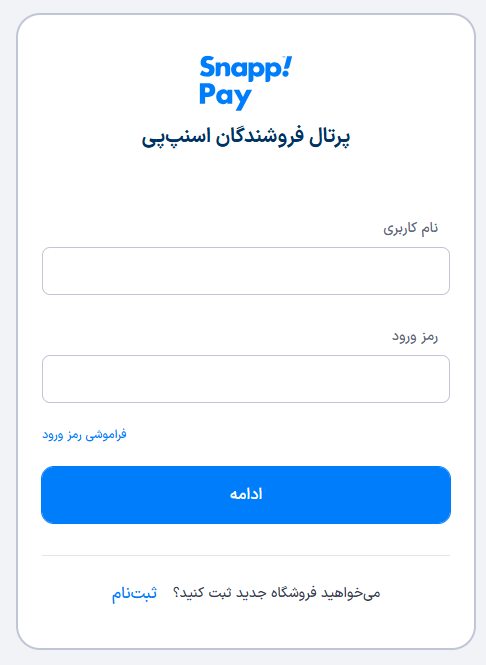
تصویر ۱: صفحه ورود به پرتال پذیرندگان اسنپپی
دسترسی به پنل سرچادز
پس از ورود به پرتال، در منوی اصلی به دنبال بخش «تبلیغات» (با آیکون بلندگو) بگردید. با کلیک روی آن، زیرمنویی باز میشود که گزینه «نتایج جستوجو» را نمایش میدهد. روی این گزینه کلیک کنید تا به صفحه ورود به پنل سرچادز هدایت شوید.
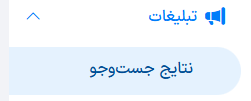
تصویر ۲: زیرمنوی «تبلیغات» و گزینه «نتایج جستوجو»
در این صفحه، عنوان «تبلیغات جستوجو محور» را میبینید. توضیحات این بخش به شما میگوید:
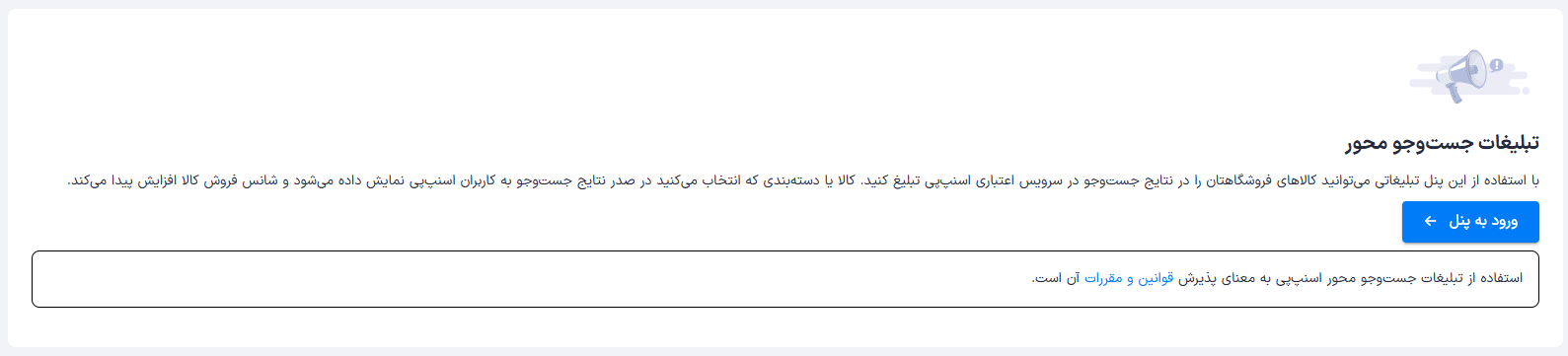
تصویر ۳: صفحه «تبلیغات جستوجو محور» و دکمه ورود به پنل
برای ورود، روی دکمه آبی «ورود به پنل ←» کلیک کنید. همچنین توجه داشته باشید که استفاده از این پنل به معنای پذیرش قوانین و مقررات آن است.
آشنایی با داشبورد «عملکرد تبلیغات»
حالا که وارد پنل سرچادز شدهاید، در منوی اصلی با گزینه جدید «عملکرد تبلیغات» روبرو میشوید. با کلیک روی این گزینه، وارد صفحهای با عنوان «عملکرد کلی تبلیغات» میشوید. در این صفحه، خلاصهای از عملکرد همه کمپینهای تبلیغاتی شما در یک نگاه نمایش داده میشود.
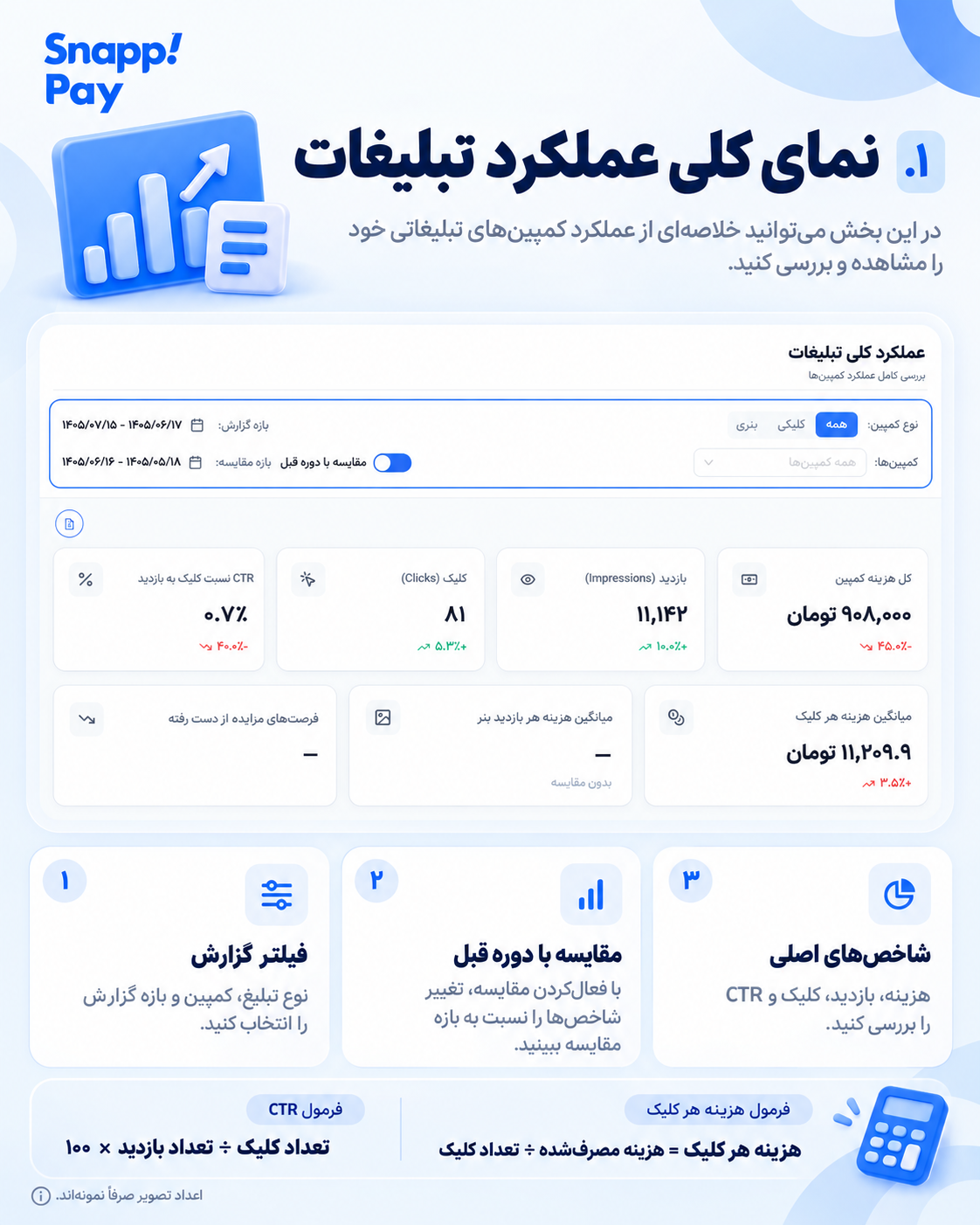
تصویر ۴: نمای کلی «عملکرد تبلیغات» — فیلترها، شاخصهای اصلی و فرمولهای محاسبه
این داشبورد از سه بخش اصلی تشکیل شده است که در ادامه هر کدام را جداگانه بررسی میکنیم.
۱. نوار فیلتر گزارش (بالای صفحه)
در بالای داشبورد، نوار فیلتری قرار دارد که به شما امکان میدهد گزارش را بر اساس نیاز خود شخصیسازی کنید:
- نوع کمپین: میتوانید بین «همه»، «کلیکی» و «بنری» یکی را انتخاب کنید تا فقط دادههای همان نوع نمایش داده شود.
- بازه گزارش: بازه زمانی مورد نظر خود را انتخاب کنید (مثلاً ۱۵ تا ۱۷ مهر ۱۴۰۵).
- کمپینها: میتوانید یک کمپین خاص را از لیست انتخاب کنید یا «همه کمپینها» را ببینید.
- مقایسه با دوره قبل: با فعال کردن این کلید، عملکرد دوره فعلی بهصورت خودکار با دوره قبل مقایسه میشود و درصد تغییرات (مثبت یا منفی) زیر هر شاخص نمایش داده میشود.
۲. کارتهای شاخصهای اصلی (ردیف اول)
چهار کارت اصلی در ردیف اول قرار دارند که مهمترین اعداد عملکرد شما را نشان میدهند:
- کل هزینه کمپین: مجموع هزینهای که برای کمپین پرداخت کردهاید (مثلاً ۹۰۸,۰۰۰ تومان). زیر این عدد، درصد تغییر نسبت به دوره قبل نمایش داده میشود.
- بازدید (Impressions): تعداد دفعاتی که تبلیغ شما نمایش داده شده است (مثلاً ۱۱,۱۴۲ بازدید).
- کلیک (Clicks): تعداد دفعاتی که کاربران روی تبلیغ شما کلیک کردهاند (مثلاً ۸۱ کلیک).
- نسبت کلیک به بازدید (CTR): درصدی که نشان میدهد از هر ۱۰۰ نمایش، چند نفر کلیک کردهاند (مثلاً ۰.۷٪).
۳. کارتهای شاخصهای تکمیلی (ردیف دوم)
- میانگین هزینه هر کلیک: به طور میانگین برای هر کلیک چقدر هزینه کردهاید (مثلاً ۱۱,۲۰۹.۹ تومان).
- میانگین هزینه هر بازدید بنر: مخصوص کمپینهای بنری است. اگر کمپین بنری نداشته باشید، خط تیره (—) نمایش داده میشود.
- فرصتهای مزایده از دست رفته: فرصتهایی که به دلیل محدودیت بودجه یا شرایط دیگر از دست رفتهاند.
فرمولهای مهم برای درک بهتر شاخصها
فرمول CTR: تعداد کلیک ÷ تعداد بازدید × ۱۰۰
روند عملکرد در طول زمان
در پایین صفحه داشبورد، یک نمودار خطی وجود دارد که عملکرد کمپین شما را در طول زمان نشان میدهد. با این نمودار میتوانید تغییرات شاخصهای کمپین خود را در بازه زمانی مشخص مشاهده کنید.
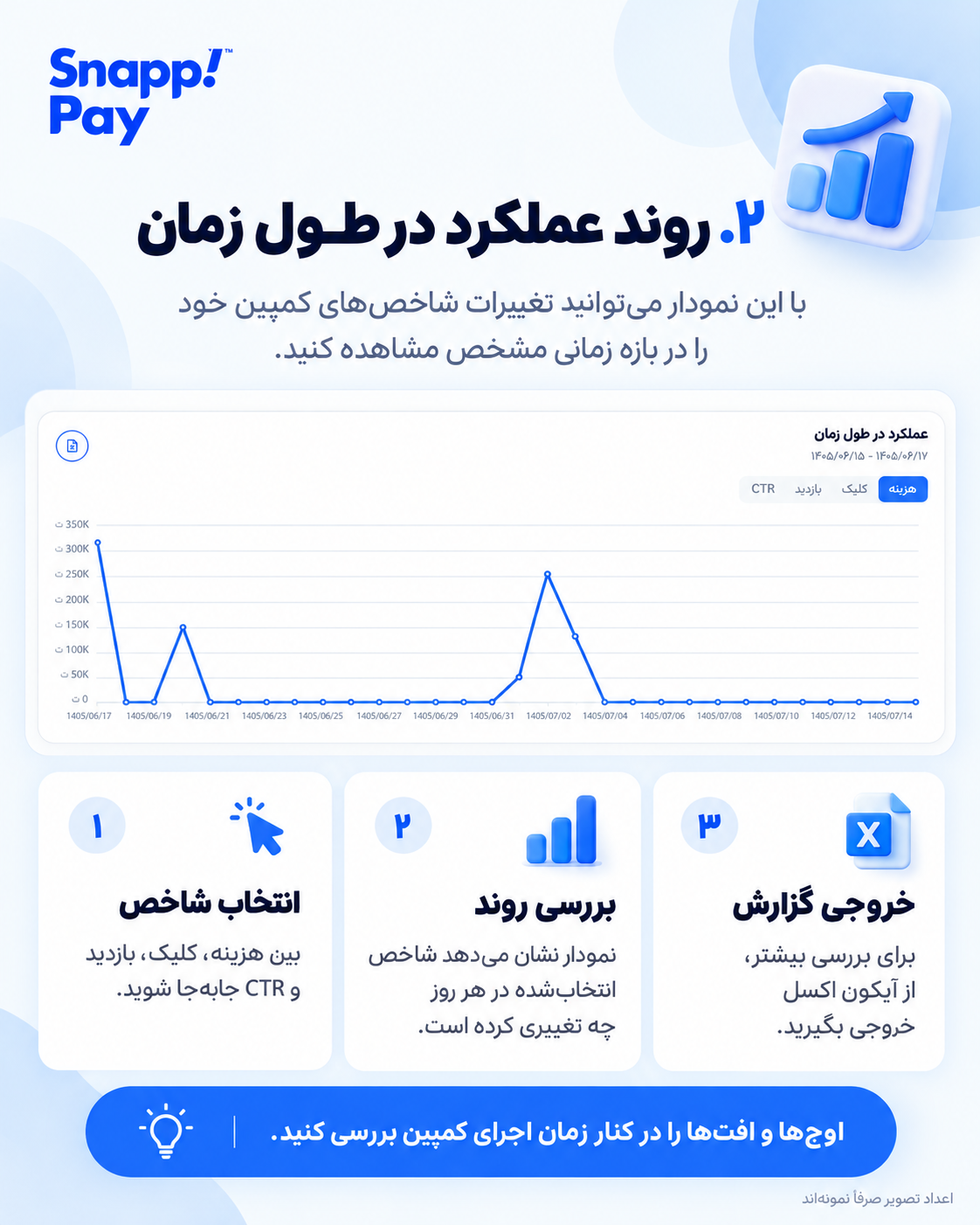
تصویر ۵: نمودار «روند عملکرد در طول زمان» — قابل فیلتر بر اساس هزینه، کلیک، بازدید و CTR
با انتخاب تبهای «هزینه»، «کلیک»، «بازدید» و «CTR» میتوانید روند هر شاخص را به صورت جداگانه بررسی کنید.
چطور این نمودار را تحلیل کنیم؟
- انتخاب شاخص: بین هزینه، کلیک، بازدید و CTR جابهجا شوید تا روند هر کدام را جدا ببینید.
- بررسی روند: نمودار نشان میدهد شاخص انتخابشده در هر روز چه تغییری کرده است.
- خروجی گزارش: برای بررسی بیشتر، از آیکون اکسل میتوانید خروجی بگیرید.
- اوجها و افتها: نقاط اوج و افت نمودار را در کنار زمان اجرای کمپین بررسی کنید تا متوجه شوید چه اتفاقی در آن بازه افتاده است.
به عنوان مثال، در یک بازه زمانی، ممکن است خط هزینه از یک نقطه شروع شود، به اوج برسد و سپس به صفر برگردد — این میتواند نشاندهنده پایان کمپین، اتمام بودجه یا توقف موقت باشد.
مقایسه با فروشگاههای همدسته
در بخش «عملکرد در دستهبندی» میتوانید عملکرد کمپینهای خود را با میانگین سایر فروشگاههای همدسته مقایسه کنید و نقاط قوت و ضعف خود را بهتر بشناسید. این مقایسه به شما کمک میکند بفهمید آیا عملکردتان در محدوده طبیعی بازار قرار دارد یا نیاز به بهبود دارد.
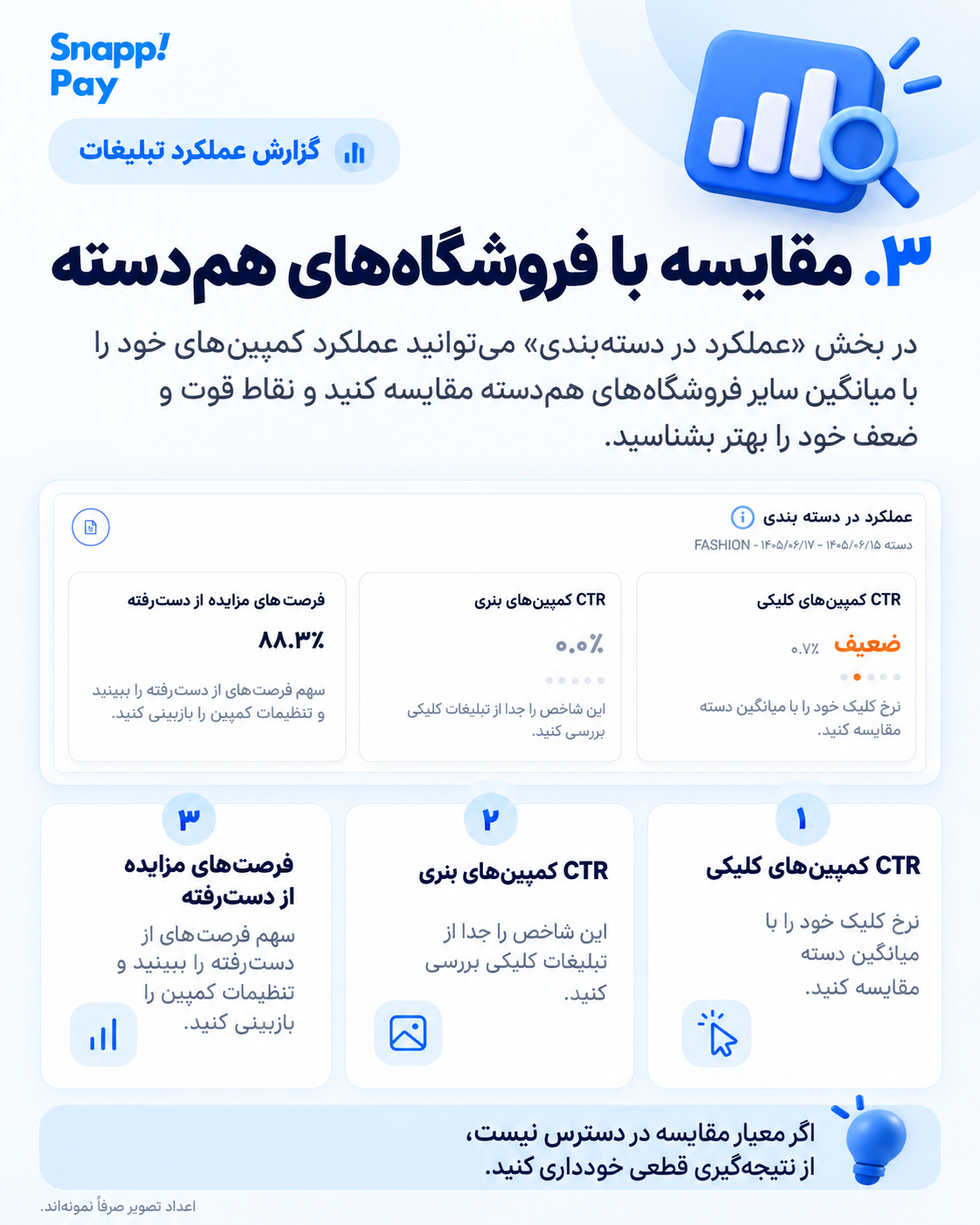
تصویر ۶: مقایسه شاخصهای عملکرد با میانگین فروشگاههای همدسته
سه کارت اصلی در این بخش وجود دارد:
- CTR کمپینهای کلیکی: نرخ کلیک خود را با میانگین دسته مقایسه کنید. اگر برچسب «ضعیف» دریافت کردید، یعنی CTR شما پایینتر از حد انتظار بازار است.
- CTR کمپینهای بنری: این شاخص را جدا از تبلیغات کلیکی بررسی کنید تا عملکرد بنرها را دقیقتر ارزیابی کنید.
- فرصتهای مزایده از دست رفته: سهم فرصتهای از دست رفته را ببینید و تنظیمات کمپین را بازبینی کنید.
برای مثال، اگر CTR کمپین کلیکی شما ۰.۷٪ باشد و برچسب «ضعیف» دریافت کرده باشید، یعنی عملکرد شما پایینتر از میانگین فروشگاههای همدسته است و باید روی جذابیت تبلیغ (تصویر، عنوان، قیمت) کار کنید. اگر «افت بازدید مزایده» عدد بالایی مثل ۸۸.۳٪ باشد، یعنی بخش زیادی از فرصتهای نمایش را از دست دادهاید.
بررسی عملکرد هر کمپین
در این بخش میتوانید عملکرد کمپینهای خود را به صورت جدولی مشاهده و مقایسه کنید. این جدول به شما امکان میدهد همه کمپینها را در یک نگاه با هم بسنجید.
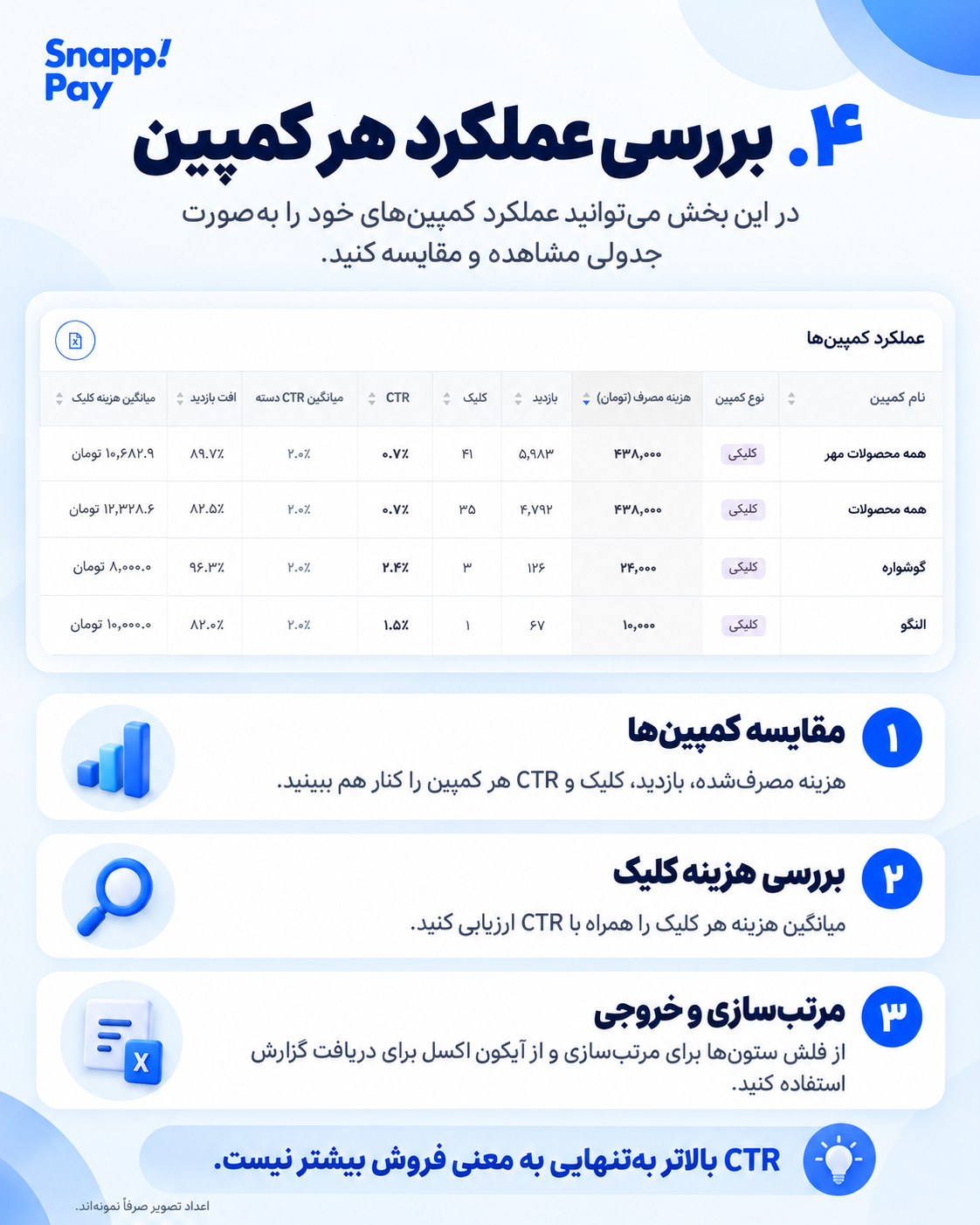
تصویر ۷: جدول «عملکرد کمپینها» با جزئیات هر کمپین و قابلیت مرتبسازی
ستونهای این جدول:
- نام کمپین: عنوانی که هنگام ساخت کمپین انتخاب کردهاید.
- نوع کمپین: کلیکی یا بنری.
- هزینه مصرف (تومان): مجموع هزینهای که تا الان خرج شده.
- بازدید: تعداد دفعات نمایش تبلیغ.
- کلیک: تعداد دفعات کلیک کاربران.
- CTR: نسبت کلیک به بازدید.
- میانگین CTR دسته: میانگین CTR دستهبندی محصول.
- افت بازدید: درصد فرصتهای از دست رفته در مزایده.
- میانگین هزینه کلیک: میانگین هزینه هر کلیک.
چطور این جدول را تحلیل کنیم؟
- مقایسه کمپینها: هزینه مصرفشده، بازدید، کلیک و CTR هر کمپین را کنار هم ببینید.
- بررسی هزینه کلیک: میانگین هزینه هر کلیک را همراه با CTR ارزیابی کنید تا بفهمید آیا هزینهای که میدهید ارزش دارد یا نه.
- مرتبسازی و خروجی: از فلش ستونها برای مرتبسازی و از آیکون اکسل برای دریافت گزارش استفاده کنید.
- اگر کمپینی هیچ دادهای ندارد (همه صفر یا —)، یعنی یا تازه ساخته شده یا هنوز شروع نشده یا بودجهای به آن تخصیص داده نشده است.
چکلیست سریع تحلیل عملکرد تبلیغات
هر بار که میخواهید گزارش کمپین تبلیغاتی خود را بررسی کنید، این سه سؤال را از خودتان بپرسید:
جمعبندی
با اضافه شدن بخش «عملکرد تبلیغات» به پنل سرچادز اسنپپی، حالا میتوانید با یک کلیک، تحلیل دقیقی از کمپینهای خود داشته باشید. فقط کافی است مراحل زیر را دنبال کنید:
- ورود به پرتال از طریق portal.snapppay.ir
- انتخاب «تبلیغات» ← «نتایج جستوجو»
- کلیک روی «ورود به پنل ←»
- انتخاب «عملکرد تبلیغات» از منوی اصلی
اگر شما هم از تبلیغدهندگان اسنپپی هستید، این آپدیت را جدی بگیرید؛ چون دادههای دقیق، بهترین راهنما برای بهبود تبلیغات است.
چطور عملکرد کمپین سرچادز اسنپپی را بسنجیم؟
اگر در پنل سرچادز اسنپپی کمپین تبلیغاتی (کلیکی یا بنری) ساختهاید، احتمالاً بعد از مدتی این سؤال برایتان پیش آمده: «این همه عدد و نمودار یعنی چه؟ کمپینم خوب کار کرده یا نه؟»
در این راهنما قدمبهقدم گزارشهای پنل سرچادز اسنپپی را با هم میخوانیم؛ از جدول کمپینها تا آمار مزایده و نمودارهای سری زمانی، تا بعد از این بتوانید با دید بازتری عملکرد تبلیغات خودتان را ارزیابی کنید.
پیش از شروع: اگر تازهکار هستید
اگر برای اولین بار قصد استفاده از سرویسهای تبلیغاتی اسنپپی را دارید، پیشنهاد میکنیم پیش از مطالعه این راهنما، ابتدا آموزشهای زیر را ببینید تا با محیط پنل آشنا شوید:
جدول «کمپینهای ساختهشده»
اولین جایی که بعد از ورود به بخش تبلیغات کلیکی یا تبلیغات بنری میبینید، جدولی است با عنوان «کمپینهای ساختهشده». این جدول، خلاصهای از همه کمپینهایی است که تا امروز در پنل سرچادز اسنپپی ساختهاید.
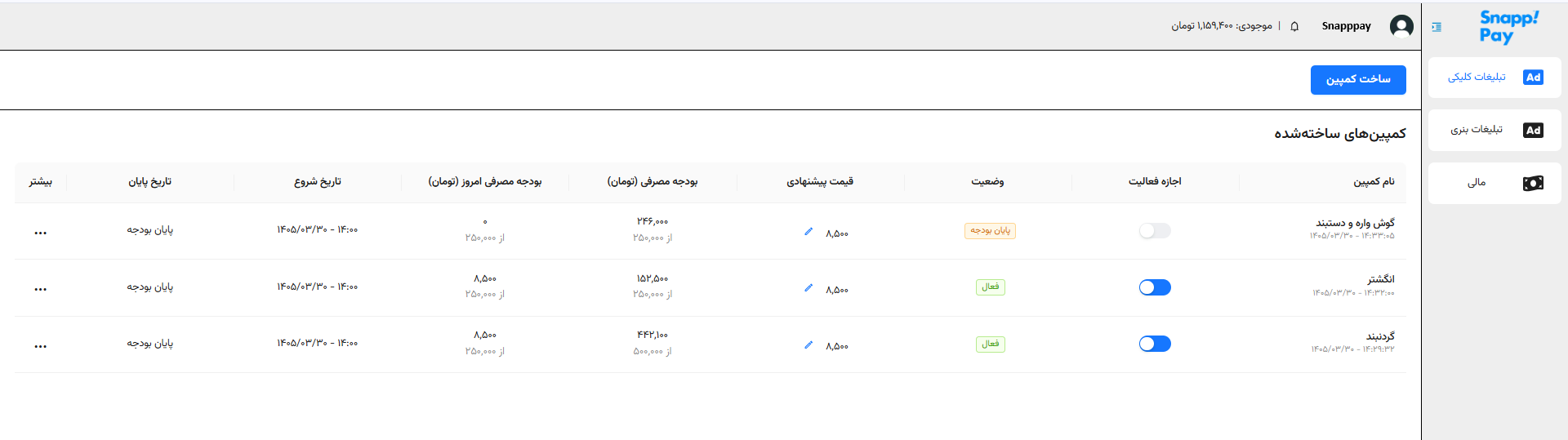
جدول کمپینهای ساختهشده در پنل سرچادز اسنپپی
ستونهای این جدول:
- نام کمپین: عنوانی که هنگام ساخت کمپین برای آن انتخاب کردهاید، همراه با تاریخ و ساعت دقیق ایجاد کمپین.
- اجازه فعالیت: یک کلید روشن/خاموش که نشان میدهد آیا کمپین در حال حاضر اجازه نمایش دارد یا نه.
- وضعیت: برچسبی که وضعیت لحظهای کمپین را نشان میدهد؛ معمولاً «فعال» یا «پایان بودجه».
- قیمت پیشنهادی: مبلغی که شما برای هر نمایش یا هر کلیک پیشنهاد دادهاید.
- بودجه مصرفی (تومان): نسبت بودجهای که تا الان از کل بودجه کمپین خرج شده.
- بودجه مصرفی امروز (تومان): همان نسبت بالا، اما مخصوص امروز.
- تاریخ شروع و تاریخ پایان: بازه زمانی فعال بودن کمپین.
چطور این جدول را تحلیل کنیم؟
- اگر وضعیت کمپینی «پایان بودجه» است، یعنی بودجهای که برایش تعیین کردهاید کامل مصرف شده.
- مقایسه «بودجه مصرفی امروز» با «بودجه مصرفی کل» نشان میدهد سرعت مصرف بودجه چقدر است.
- ستون «قیمت پیشنهادی» را در کنار میزان مصرف بودجه نگاه کنید؛ اگر قیمت پیشنهادی شما پایینتر از رقبا باشد، ممکن است در مزایدهها کمتر برنده شوید.
صفحه جزئیات یک کمپین
با کلیک روی «...» (بیشتر) در جدول اول، وارد صفحه اختصاصی همان کمپین میشوید. این صفحه همان اطلاعات کلی قبلی را دارد، اما چند ستون مهم و دقیقتر هم به آن اضافه شده که برای تحلیل عملکرد واقعی کمپین در سرچادز اسنپپی حیاتیاند.
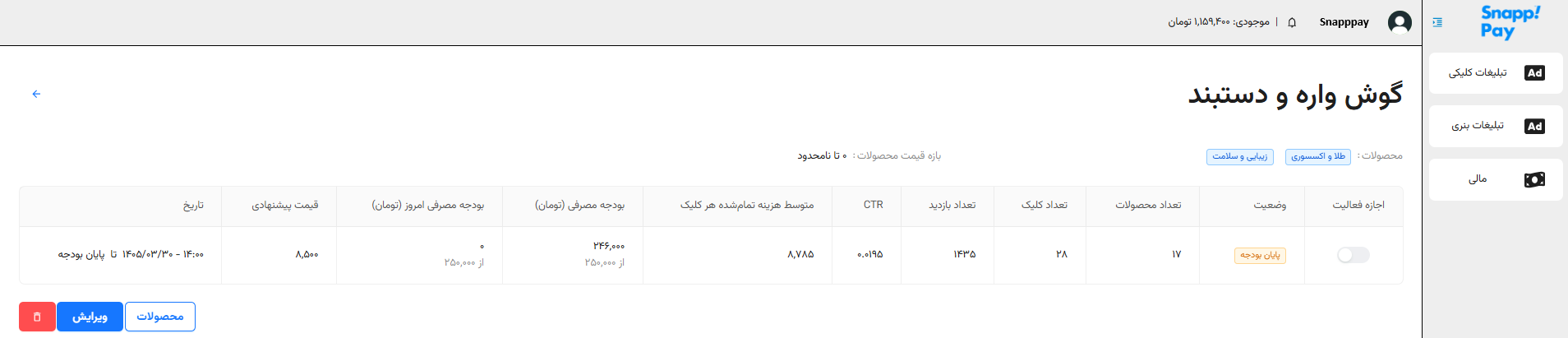
صفحه جزئیات یک کمپین با ستونهای CTR، کلیک، بازدید و هزینه هر کلیک
ستونهای تازهای که در این صفحه میبینید:
- تعداد محصولات: تعداد محصولاتی که در این کمپین برای تبلیغ انتخاب کردهاید.
- تعداد کلیک: تعداد دفعاتی که کاربران روی تبلیغ شما کلیک کردهاند.
- تعداد بازدید: تعداد دفعاتی که تبلیغ شما به کاربران نمایش داده شده است.
- CTR (نرخ کلیک): نسبت تعداد کلیک به تعداد بازدید، بهصورت درصد. این یکی از مهمترین شاخصهای سنجش جذابیت تبلیغ شماست.
- متوسط هزینه تمامشده هر کلیک: یعنی بهطور میانگین، هر کلیکی که از کاربر روی تبلیغ شما گرفتهاید، چقدر برایتان هزینه داشته است.
چطور این صفحه را تحلیل کنیم؟
- CTR پایین (مثلاً زیر ۱ تا ۲ درصد) معمولاً نشانه آن است که تبلیغ شما دیده میشود، اما کاربران ترغیب به کلیک نمیشوند.
- اگر متوسط هزینه هر کلیک نسبت به ارزش فروش محصولاتتان بالا به نظر میرسد، یعنی رقابت در آن دستهبندی زیاد است یا قیمت پیشنهادی شما بالاتر از حد لازم تنظیم شده.
- مقایسه «تعداد بازدید» این صفحه با نمودار «بازدید» در بخش سریهای زمانی به شما کمک میکند ببینید این بازدیدها در چه بازههای زمانی بیشتر اتفاق افتادهاند.
- اگر «تعداد محصولات» کم است اما بودجه نسبتاً بالایی برای کمپین در نظر گرفتهاید، افزودن محصولات بیشتر به کمپین میتواند به افزایش بازدید و کلیک کمک کند.
آمار مزایده — آیا در رقابت برنده میشوید؟
با ورود به جزئیات هر کمپین، در بخش «آمار» و زیربخش «آمار مزایده»، دو شاخص کلیدی بهصورت گیج (عقربهای) نمایش داده میشود.
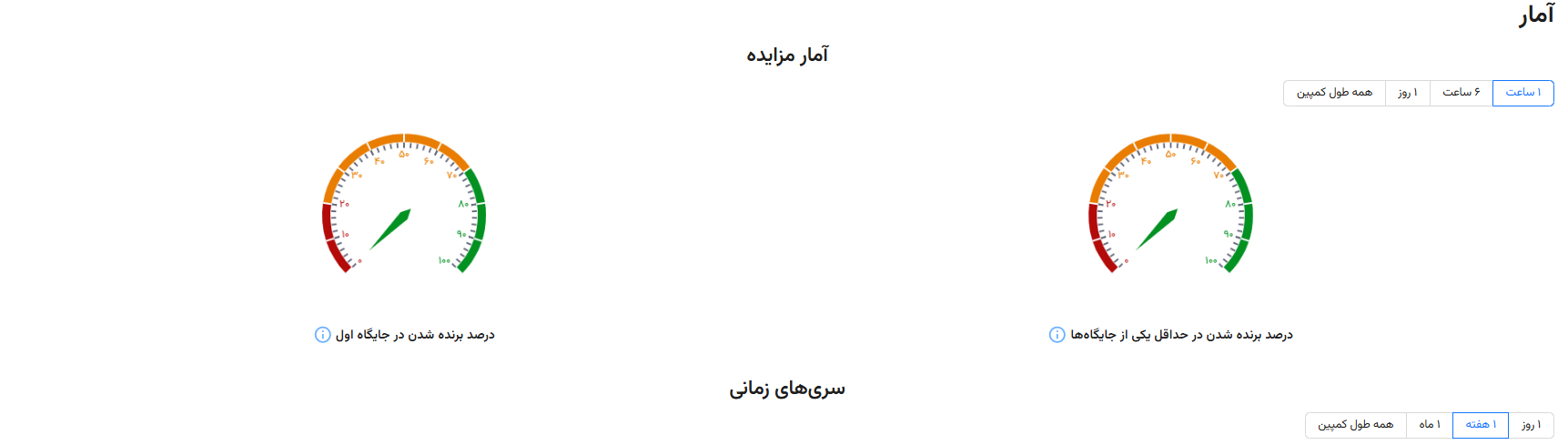
آمار مزایده با نمایش دو شاخص اصلی
این دو شاخص عبارتاند از:
این آمار را میتوانید در چهار بازه زمانی مختلف ببینید: ۱ ساعت، ۶ ساعت، ۱ روز و طول کمپین.
چطور این آمار را تحلیل کنیم؟
- اگر عدد روی گیج به سمت قرمز باشد، یعنی نرخ برد شما در مزایدهها پایین است. این معمولاً به معنای آن است که قیمت پیشنهادی شما نسبت به رقبا کم است.
- اگر عدد به سمت سبز باشد، یعنی در اکثر مزایدهها برنده شدهاید.
- مقایسه «درصد برنده شدن در جایگاه اول» با «درصد برنده شدن در حداقل یکی از جایگاهها» هم مفید است.
- اگر آمار بازههای کوتاهمدت با بازه «طول کمپین» تفاوت زیادی دارد، یعنی رفتار رقابتی در ساعات/روزهای مختلف فرق میکند.
سریهای زمانی — روند کمپین در طول زمان
پایینتر در همان صفحه آمار، بخش «سریهای زمانی» قرار دارد که سه نمودار خطی را نشان میدهد:
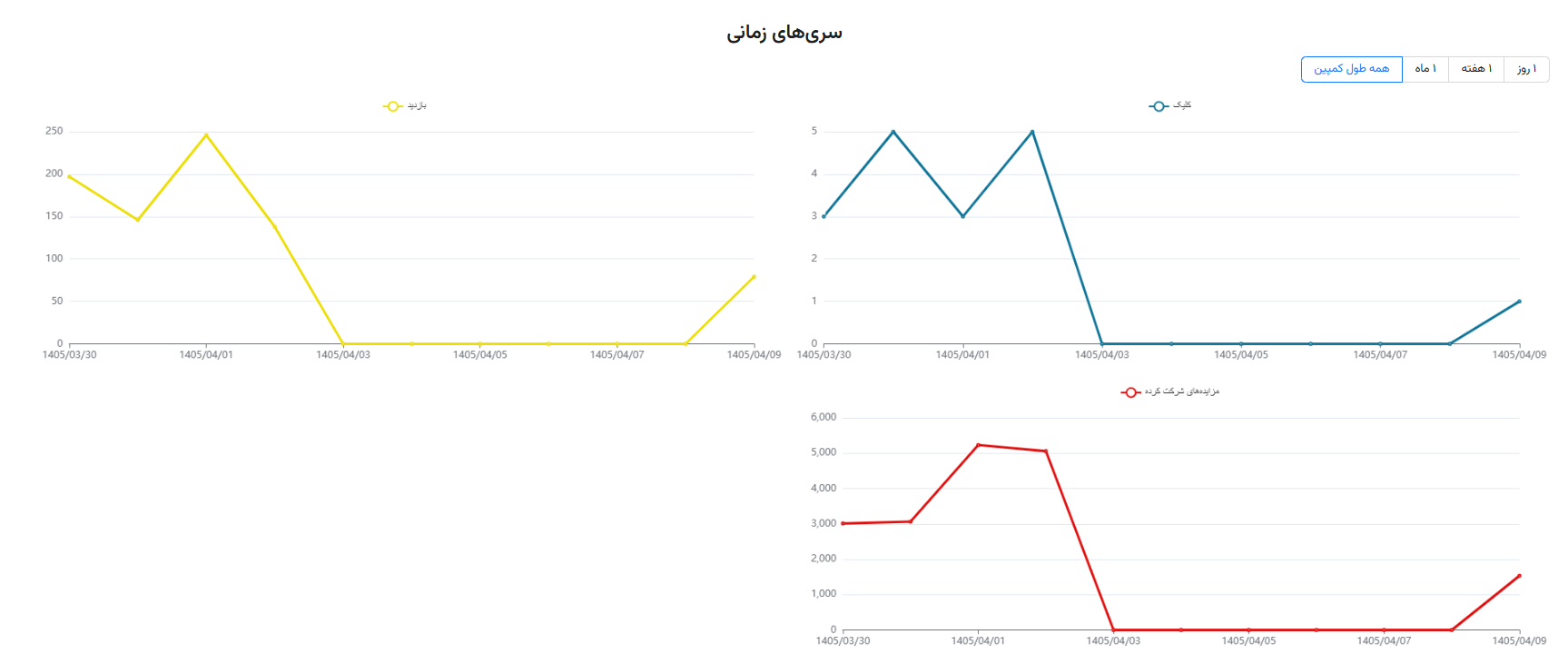
نمودارهای بازدید، کلیک و مزایدههای شرکتکرده
- نمودار بازدید: تعداد دفعاتی که تبلیغ شما در نتایج جستوجو یا بنر، به کاربران نمایش داده شده است.
- نمودار کلیک: تعداد دفعاتی که کاربران واقعاً روی تبلیغ شما کلیک کردهاند.
- نمودار مزایدههای شرکتکرده: تعداد دفعاتی که کمپین شما وارد فرایند مزایده شده است.
این نمودارها در بازههای ۱ روز، ۱ هفته، ۱ ماه و طول کمپین قابل مشاهدهاند.
چطور این نمودارها را تحلیل کنیم؟
- نسبت کلیک به بازدید یکی از مهمترین اعداد قابل استخراج از این بخش است. اگر بازدید زیاد است اما کلیک خیلی کم، یعنی تبلیغ شما دیده میشود ولی برای کاربر جذاب نیست.
- وقتی نمودار «مزایدههای شرکتکرده» بهطور ناگهانی به صفر میرسد، معمولاً دلیلش پایان بودجه، خاموش بودن «اجازه فعالیت»، یا قطع موجودی محصول است.
- بازههای کوتاهمدت برای بررسی نوسانات روزانه مناسباند؛ بازه «طول کمپین» برای دیدن روند کلی مفیدتر است.
چکلیست سریع برای تحلیل گزارش سرچادز اسنپپی
هر بار که میخواهید گزارش کمپین تبلیغاتی خود را بررسی کنید، این سه سؤال را از خودتان بپرسید:
جمعبندی
با بررسی منظم این سه بخش، میتوانید بدون نیاز به دانش فنی خاصی، عملکرد کمپینهای تبلیغاتی خود در سرچادز اسنپپی را بسنجید و تصمیمهای بهتری برای بودجهبندی، قیمتگذاری پیشنهادی و زمانبندی کمپینهای بعدی بگیرید.
اگر همچنان سؤالی درباره گزارشهای پنل دارید، میتوانید آموزشهای ویدیویی معرفیشده در ابتدای این بخش را دوباره مرور کنید یا با پشتیبانی اسنپپی در ارتباط باشید.
سوالات متداول درباره عملکرد تبلیغات و گزارشهای سرچادز
این بخش تمام شاخصهای کلیدی عملکرد کمپینها (هزینه، بازدید، کلیک، CTR، افت بازدید مزایده و...) را در یک داشبورد واحد جمعآوری کرده است. پیش از این، برای دیدن این دادهها باید به بخشهای مختلف مراجعه میکردید.
این معمولاً به یکی از این دلایل برمیگردد: کمپین تازه ساخته شده و هنوز شروع نشده، بودجهای به آن تخصیص داده نشده، یا کلید «اجازه فعالیت» آن خاموش است.
افت بازدید مزایده یعنی بخش زیادی از فرصتهای نمایش تبلیغ شما در مزایده از دست رفته است. برای کاهش آن، میتوانید قیمت پیشنهادی خود را افزایش دهید، بودجه کمپین را بیشتر کنید، یا زمانبندی کمپین را با ساعات پرترافیک هماهنگ کنید.
مقدار مطلوب CTR بسته به دستهبندی محصول متفاوت است، اما بهطور کلی CTR زیر ۱ تا ۲ درصد نشانهای است که تبلیغ دیده میشود ولی برای کاربر بهاندازه کافی جذاب نیست. در این حالت بهتر است تصویر، عنوان یا قیمت پیشنهادی بازبینی شود.
این افت معمولاً به یکی از این دلایل برمیگردد: پایان بودجه کمپین، خاموش بودن کلید «اجازه فعالیت»، یا قطع موجودی محصولاتی که در کمپین انتخاب کردهاید.
وقتی گیج «درصد برنده شدن در مزایده» به سمت قرمز باشد، معمولاً یعنی قیمت پیشنهادی شما نسبت به رقبا پایین است. افزایش تدریجی قیمت پیشنهادی و مقایسه آن با میانگین بازه «طول کمپین» میتواند نرخ برد را بهبود دهد.
دادههای این داشبورد بهصورت دورهای بهروزرسانی میشوند و ممکن است با تأخیر کوتاهی نمایش داده شوند. برای بررسی دقیقتر، همیشه بازه گزارش را با بازهای که در ذهن دارید تطبیق دهید و در صورت مشاهده اعداد غیرمنتظره، چند ساعت بعد دوباره بررسی کنید.