
راهنمای جامع تکمیل اطلاعات فنی، دریافت کلیدها، پیادهسازی و فعالسازی درگاه اسنپپی
از تأیید درخواست پذیرندگی و تکمیل اطلاعات فنی، تا دریافت کلیدهای API، پیادهسازی روی ووکامرس/پرستاشاپ/سایت اختصاصی، ارسال فرم فعالسازی لایو و مدیریت پس از فعالسازی.
اگر درخواست ثبتنام فروشگاه شما در اسنپپی تأیید شده است، این مقاله تمام مسیر باقیمانده را پوشش میدهد: تکمیل اطلاعات فنی، دریافت اطلاعات فنی از پرتال، پیادهسازی روی سایت، ارسال فرم فعالسازی لایو و در نهایت مدیریت پس از فعالسازی. این مسیر برای فروشگاههای آنلاین (ووکامرس، پرستاشاپ، سایتسازها و تکنولوژی اختصاصی) طراحی شده است.
نکته بسیار مهم: پیادهسازی اطلاعات فنی در سایتسازها باید با پشتیبانی همان سایتساز پیش برود و پیادهسازی در وبسایتهایی با تکنولوژی اختصاصی باید با نفر فنی خود فروشگاه انجام شود. جزئیات در فاز ۳ آمده است.
از تأیید درخواست و شروع تکمیل اطلاعات فنی تا رسیدن به وضعیت «فعالشده».
۱ تأیید درخواست و شروع تکمیل اطلاعات فنی
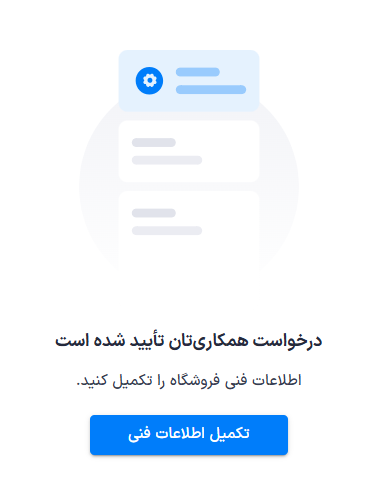
پس از اینکه درخواست شما توسط کارشناسان اسنپپی تأیید شد، صفحهای نمایش داده میشود با این پیام که «درخواست همکاریتان تأیید شده است». برای ادامهٔ فرآیند و دریافت درگاه اسنپپی، باید روی دکمهٔ آبی «تکمیل اطلاعات فنی» بزنید و فرم اطلاعات فنی سایت خود را پر کنید.
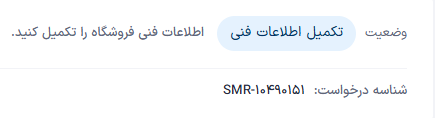
اگر وارد پنل شوید و هنوز این مرحله را شروع نکرده باشید، در لیست فروشگاهها وضعیت درخواست شما نشان داده میشود و با کلیک روی آن، به همان صفحهٔ تأیید و دکمهٔ تکمیل اطلاعات فنی هدایت میشوید.
۲ تعیین دسترسی ادمین کل
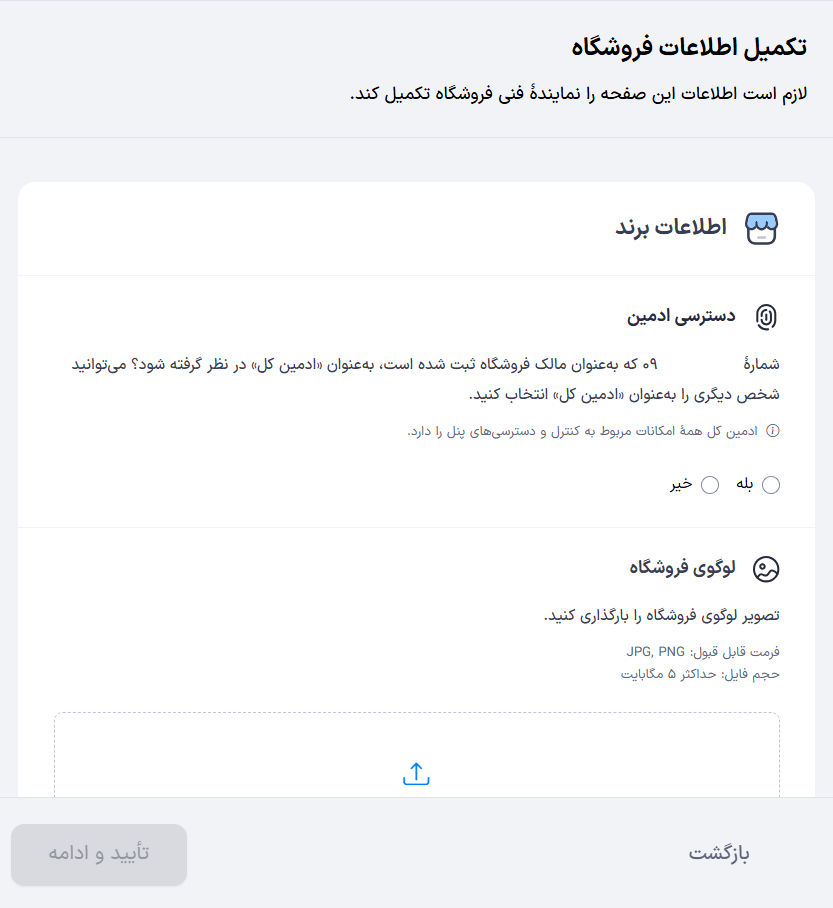
در صفحهٔ «تکمیل اطلاعات فروشگاه»، اولین بخش دسترسی ادمین است. بهصورت پیشفرض، شمارهٔ مالک فروشگاه بهعنوان «ادمین کل» در نظر گرفته شده است. اگر میخواهید شخص دیگری بهعنوان ادمین کل انتخاب شود، گزینهٔ «بله» را انتخاب کنید؛ در غیر این صورت «خیر» را بزنید و ادامه دهید.
ادمین کل به تمام امکانات کنترلی و دسترسیهای پنل دسترسی دارد؛ از مشاهدهٔ گزارشها و مدیریت سفارشها تا بخش توسعهٔ فنی. پس این انتخاب را با دقت انجام دهید.
۳ بارگذاری لوگو و ثبت نمایندهٔ فنی
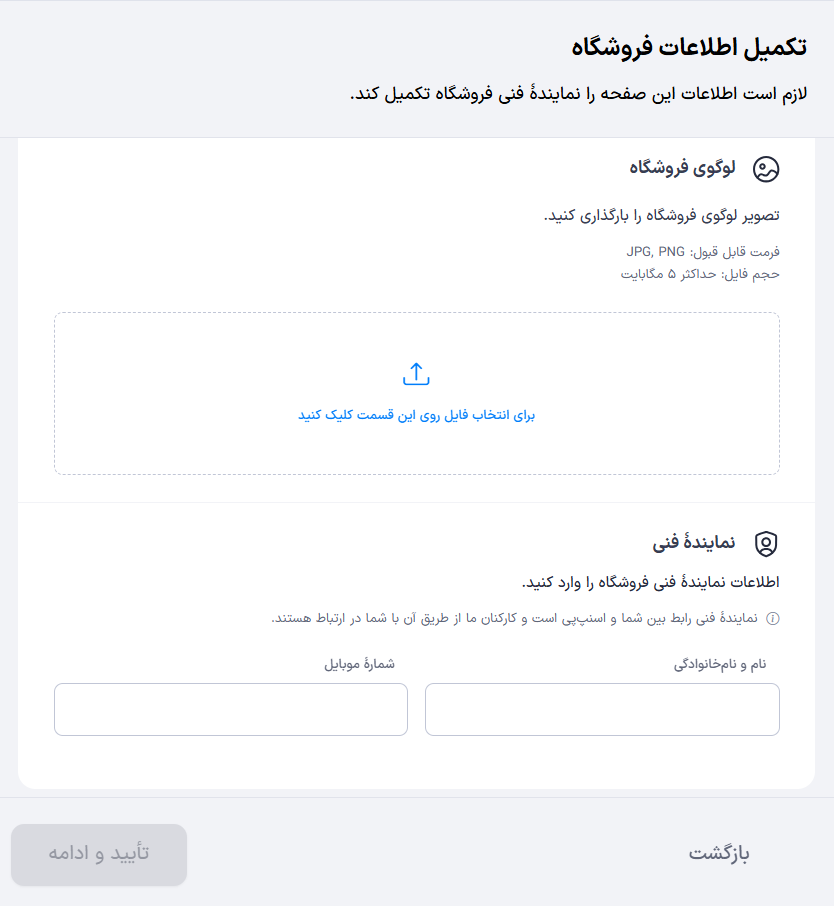
لوگوی فروشگاه: تصویر لوگو را با فرمت JPG یا PNG و حداکثر حجم ۵ مگابایت بارگذاری کنید. برای آپلود، روی کادر خطچین کلیک کنید و فایل را انتخاب نمایید.
- لوگو باید مربعی یا نزدیک به مربع باشد تا در اپلیکیشن اسنپپی بدون کشیدگی نمایش داده شود.
- پسزمینهٔ شفاف (PNG) یا پسزمینهٔ روشن و یکدست، نتیجهٔ بهتری میدهد.
- از آپلود لوگوی دارای نوشتهٔ ریز یا واترمارک خودداری کنید.
نمایندهٔ فنی: نام و نامخانوادگی و شمارهٔ موبایل نمایندهٔ فنی فروشگاه را وارد کنید. نمایندهٔ فنی، رابط بین شما و کارشناسان اسنپپی است و در فرآیند پیادهسازی درگاه با او تماس گرفته میشود.
پس از تکمیل این بخش، دکمهٔ «تأیید و ادامه» فعال میشود و به مرحلهٔ بعدی فرم، یعنی اطلاعات فنی فروشگاه، میروید.
۴ ثبت اطلاعات فنی فروشگاه آنلاین
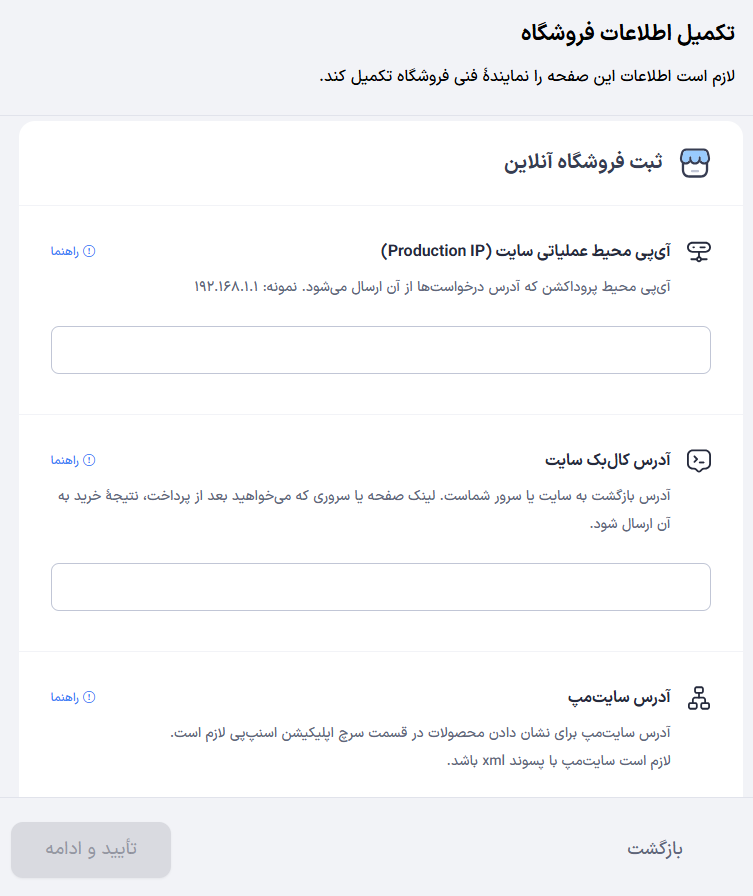
در بخش «ثبت فروشگاه آنلاین»، سه فیلد کلیدی زیر باید با دقت پر شوند:
- آیپی محیط عملیاتی سایت (Production IP): آیپی سرور اصلی و عملیاتی سایت شما. اسنپپی از این آیپی برای برقراری ارتباط امن با سرور شما و ارسال درخواستهای پرداخت استفاده میکند.
- آدرس کالبک سایت (CallBack URL): آدرس صفحهای در سایت شما که کاربر بعد از پرداخت به آن بازمیگردد. این آدرس باید با
https://شروع شود و دقیقاً با صفحهٔ بازگشت سایت شما مطابقت داشته باشد. - آدرس سایتمپ (Site Map URL): آدرس فایل XML سایتمپ سایت شما که برای نمایش محصولات در قسمت سرچ اپلیکیشن اسنپپی لازم است.
۵ تأیید اطلاعات با کد دومرحلهای
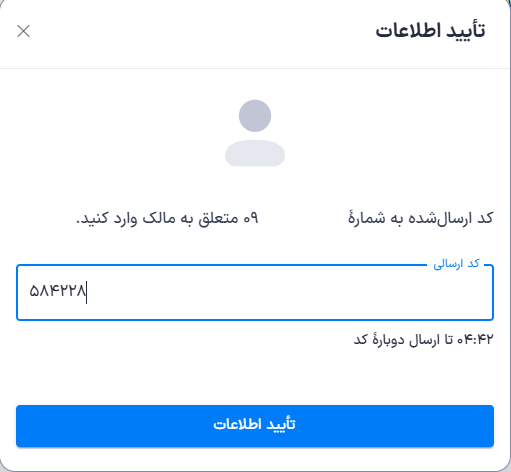
بعد از وارد کردن صحیح و کامل اطلاعات، برای تأیید نهایی، یک کد دومرحلهای به شمارهٔ تماس مالک فروشگاه ارسال میشود. کد ارسالشده را در فیلد «کد ارسالی» وارد کرده و روی دکمهٔ «تأیید اطلاعات» بزنید.
در صورت نیاز، پس از پایان شمارندهٔ معکوس (حدود ۴ دقیقه و ۲۰ ثانیه) میتوانید کد را دوباره دریافت کنید.
۶ وضعیت «در انتظار فعالسازی» و «فعالشده»
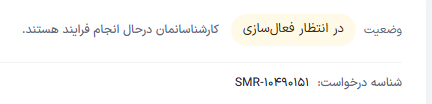
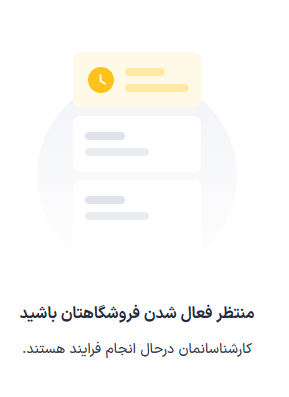
اگر اطلاعات وارد شده صحیح و بدون مشکل باشد، وضعیت درخواست شما به «در انتظار فعالسازی» تغییر میکند. در این مرحله، بهصورت سیستمی حداقل ۳ روز کاری و حداکثر تا ۱ هفته زمان میبرد تا درخواست شما نهایی شود و دسترسیها صادر گردد.
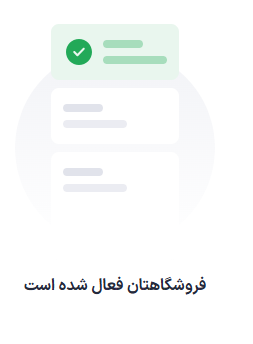
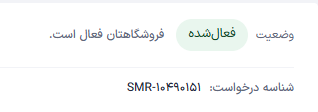
پس از فعال شدن دسترسیهای درگاه اقساطی اسنپپی، وضعیت شما به «فعالشده» تغییر میکند و پیام «فروشگاهتان فعال شده است» نمایش داده میشود. از این لحظه، درگاه اقساطی اسنپپی روی فروشگاه شما فعال است.
آنچه در این فاز انجام دادید
- شروع تکمیل اطلاعات فنی پس از تأیید کارشناسی
- تعیین ادمین کل و ثبت شمارهٔ تماس او
- بارگذاری لوگوی فروشگاه (JPG/PNG، حداکثر ۵ مگابایت)
- ثبت نام و شمارهٔ موبایل نمایندهٔ فنی
- ثبت اطلاعات فنی سایت: Production IP، CallBack URL و Sitemap
- تأیید نهایی اطلاعات با کد دومرحلهای
- رسیدن به وضعیت «در انتظار فعالسازی» و سپس «فعالشده»
از ورود به پرتال پذیرندگان تا برداشتن کلیدهای API و مشاهدهٔ مستندات فنی.
۱ ورود به پرتال پذیرندگان
آدرس زیر را در مرورگر خود باز کنید:
سپس با استفاده از نام کاربری و رمز عبور (فقط کاربر ادمین کل) که از طریق پیامک یا ایمیل فعالسازی برای شما ارسال شده است، وارد حساب کاربری خود شوید.
پس از تأیید نهایی و فعالسازی فروشگاه شما، یک پیامک حاوی لینک ورود به پرتال، نام کاربری، رمز عبور اولیه و کد قرارداد اختصاصی برای شما ارسال میشود. این اطلاعات محرمانه بوده و دسترسی شما به بخش ثبت سفارش و مدیریت فروشگاه را فراهم میکند.

صفحه ورود به پرتال پذیرندگان اسنپپی
Report-Username و Report-Password ارسالشده استفاده کنید.
۲ دسترسی به بخش «توسعهٔ فنی»
پس از ورود به پنل، از منوی سمت راست صفحه، گزینه «توسعه فنی» را انتخاب کنید. سپس وارد قسمت «دسترسیهای فنی (Technical Access)» شوید.
در این صفحه، تمامی اطلاعات مورد نیاز جهت پیادهسازی درگاه اقساطی روی فروشگاه شما نمایش داده میشود. این بخش شامل اطلاعات احراز هویت، کلیدهای دسترسی به API و مستندات فعالسازی فنی درگاه اسنپپی است.

مسیر دسترسی: توسعه فنی ← دسترسیهای فنی
۳ اطلاعات قابل مشاهده در صفحهٔ دسترسیهای فنی
در این صفحه، اطلاعات زیر برای اتصال فنی وبسایت شما به درگاه اسنپپی در دسترس است:
- 🔹 Production Base URL (آدرس پایه محیط تولید) — نمونه:
api.snapppay.ir - 🔹 Client ID (کد مشتری) — شناسهٔ عمومی فروشگاه شما
- 🔹 Username (نام کاربری) — نام کاربری احراز هویت در سرویس API
- 🔹 Client Secret (کلید محرمانه) 🔒 — بهصورت پیشفرض نمایش داده نمیشود
- 🔹 Password (رمز عبور) 🔒 — بهصورت پیشفرض نمایش داده نمیشود
🔗 آدرس API: https://api.snapppay.ir
پایانهٔ اصلی ارتباط با سرویس اعتباری اسنپپی. تمام درخواستهای خرید اقساطی (ایجاد سفارش، استعلام وضعیت، تسویه) باید به این آدرس فرستاده شوند. تیم فنی شما موظف است این آدرس را در کدهای backend تنظیم کند.
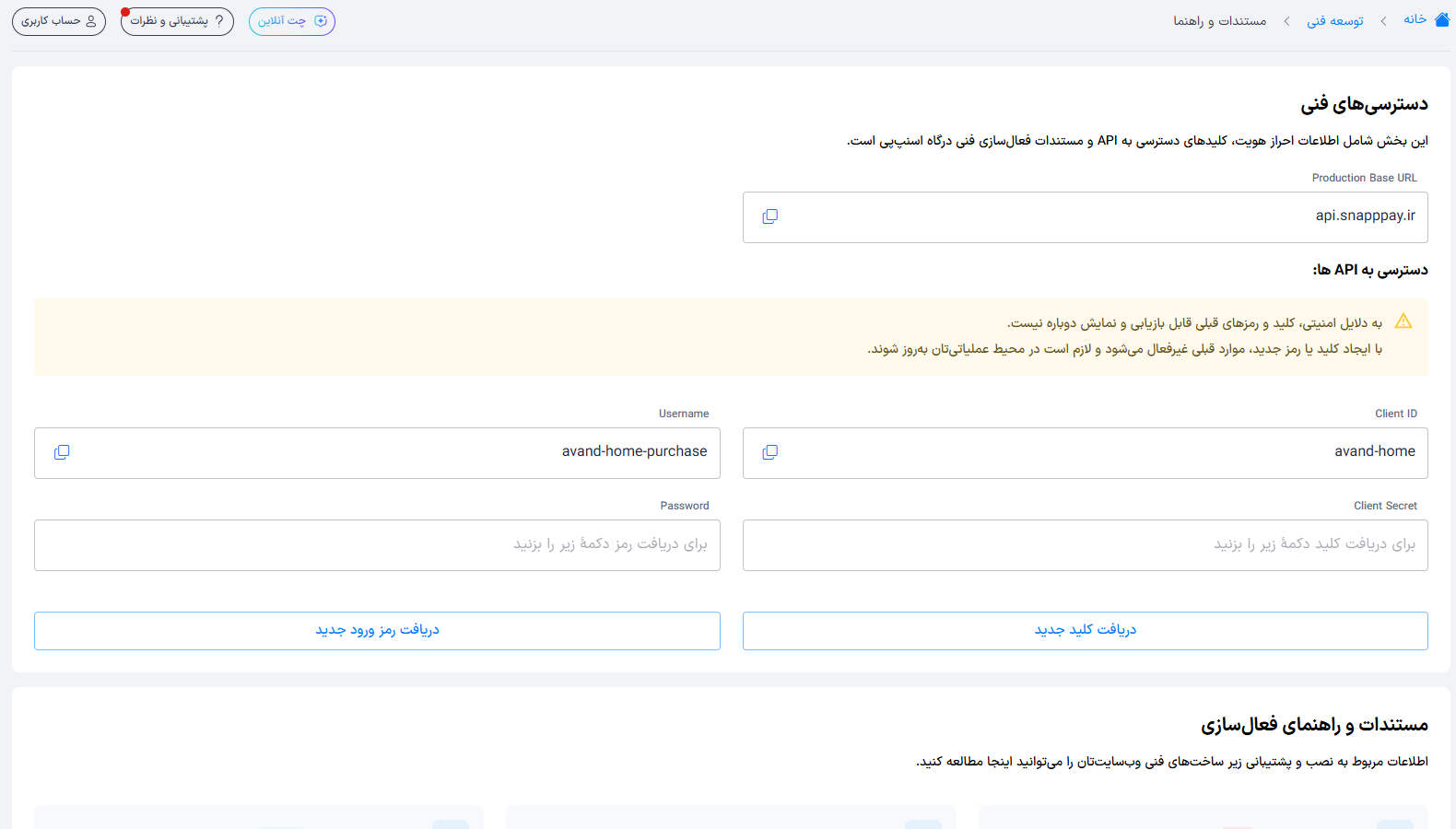
صفحه دسترسیهای فنی و اطلاعات API درگاه اسنپپی
۴ دریافت Client Secret و Password (Regenerate)
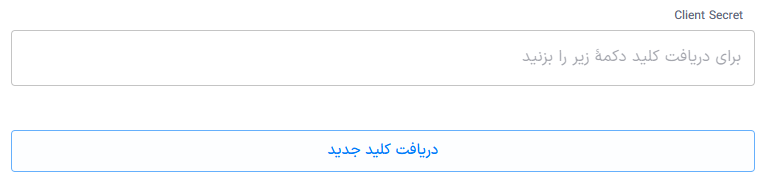
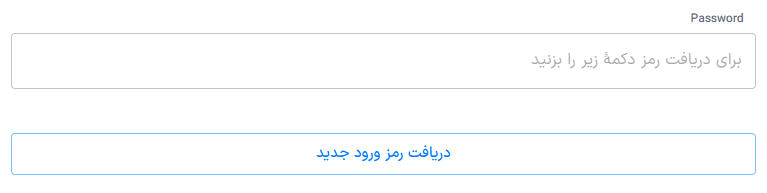
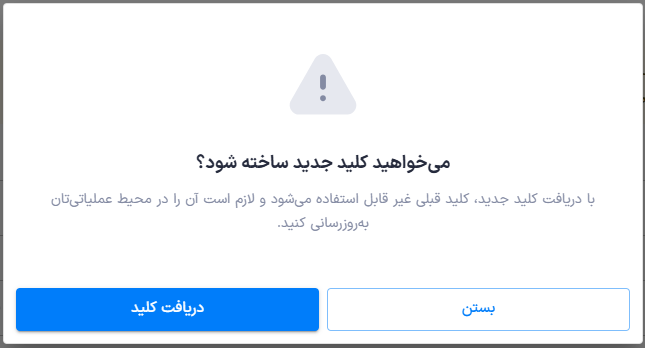
اطلاعات Client Secret و Password بهصورت پیشفرض نمایش داده نمیشوند و باید یکبار توسط خود شما درخواست «دریافت کلید جدید» یا «دریافت رمز جدید» زده شود تا برای شما ساخته شوند. با کلیک روی دکمهٔ «دریافت کلید جدید»، پنجرهای باز میشود که تأیید میکند با دریافت کلید جدید، کلید قبلی غیرفعال میشود.
پس از تأیید، مقدار جدید برای شما نمایش داده میشود؛ همان لحظه آن را کپی و در جای امن ذخیره کنید، چون بعداً قابل مشاهده نیست.
۵ مستندات و راهنمای فعالسازی
در پایین صفحهٔ «توسعهٔ فنی» پرتال، بخش «مستندات و راهنمای فعالسازی» قرار دارد که شامل تمام آموزشهای لازم جهت پیادهسازی مستندات فنی درگاه اقساطی اسنپپی است:
- فرم فعالسازی درگاه (الزامی): ارسال این فرم برای فعال شدن فروشگاه در اپلیکیشن اسنپپی لازم است.
- پلاگین روش پرداخت ووکامرس: دانلود پلاگین «روش پرداخت اسنپپی» برای سایتهای ووکامرس.
- پلاگین نمایش در جستوجو ووکامرس: دانلود پلاگین نمایش محصولات در بخش جستوجوی اسنپپی برای ووکامرس.
- راهنمای نمایش در جستوجو (غیر ووکامرس): دسترسی به راهنمای نمایش کالاها و وبسایتتان در بخش جستوجوی اسنپپی برای سایر تکنولوژیها.
- فرم درخواست تغییر IP: درخواست تغییر IP و ارسال آن به اسنپپی.
- آکادمی اسنپپی: دسترسی به محتوای آموزشی مرتبط با خدمات اسنپپی.

بخش مستندات فنی و راهنمای توسعهدهندگان
آنچه در این فاز انجام دادید
- ورود به پرتال پذیرندگان با نام کاربری و رمز ادمین کل
- تغییر رمز عبور موقت در اولین ورود
- دسترسی به بخش «توسعهٔ فنی» ← «دسترسیهای فنی»
- مشاهدهٔ Production Base URL، Client ID و Username
- دریافت Client Secret و Password از طریق Regenerate
- ذخیرهٔ امن کلیدها و آمادهسازی برای پیادهسازی
- مطالعهٔ مستندات فنی و مشاهدهٔ فرم فعالسازی درگاه
از نکتهٔ مهم دربارهٔ سایتسازها تا نصب و کانفیگ پلاگین ووکامرس، پرستاشاپ و تکنولوژی اختصاصی.
لطفاً قبل از هر اقدامی این بخش را با دقت بخوانید:
- اگر وبسایت شما با سایتسازهایی مثل پرستاشاپ، سازیتو، شاپفا، میکسین و مشابه آن ساخته شده است، پیادهسازی این اطلاعات فنی باید با هماهنگی و از طریق پشتیبانی همان سایتساز انجام شود.
- اگر وبسایت شما با تکنولوژی اختصاصی (کد اختصاصی، فریمورکهای سفارشی، معماری خاص) توسعه یافته، پیادهسازی اطلاعات فنی باید با نفر فنی خود فروشگاه پیش برود.
- در هر دو حالت، اسنپپی مستندات فنی کامل را در اختیار شما قرار میدهد؛ اما مسئولیت پیادهسازی بر عهدهٔ تیم فنی سایتساز یا فروشگاه است.
۱ دانلود و نصب پلاگین ووکامرس اسنپپی
فایل پلاگین را از لینک زیر دانلود کنید:
⬇️ دانلود snapppay-woocommerce-gateway v1.4.2
- فایل پلاگین را در پوشهٔ دایرکتوری وبسایت خود در آدرس /wp-content/plugins/ آپلود کنید.
- پلاگین را از طریق منوی «افزونهها» در وردپرس فعال کنید.
- به مسیر زیر بروید:
WooCommerce Settings -> Payment Gateways and configure your SnappPay Checkout settings - لازم است به منظور فعال شدن درگاه پرداخت اسنپپی بر روی وبسایتتان عملیات کانفیگ کردن را انجام دهید.
۲ عملیات کانفیگ کردن پلاگین ووکامرس
- در ابتدا، مطابق تصویر زیر، در قسمت تنظیمات درگاه پرداخت، اسنپپی را در لیست درگاههای پرداخت ON کنید.

- اطلاعات مورد نیاز جهت کانفیگ کردن را بر اساس مستند اطلاعات دسترسی که در فاز ۲ دریافت کردید (Client ID، Client Secret، Username، Password و Base URL)، مشابه تصویر زیر پر کنید.
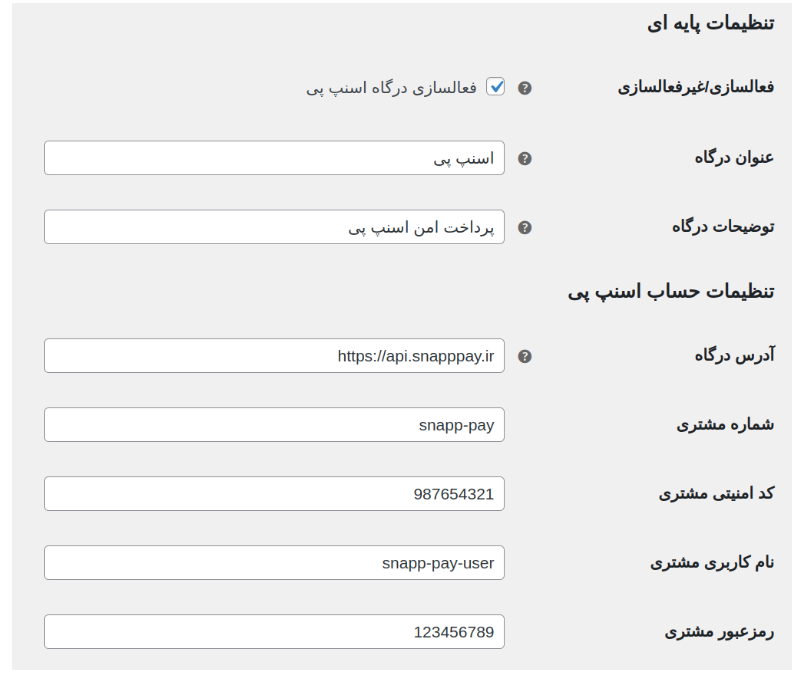
- تنظیمات را ذخیره کنید. در صورتی که IP اعلام شده توسط شما با IP سرور یکی باشد سرویس اسنپپی در صفحه checkout وبسایت شما با موفقیت فعال شده است.
۳ افزونه جستجوی محصولات ووکامرس (SearchWise)
اگر میخواهید محصولات فروشگاه شما در اپلیکیشن اسنپپی قابل جستجو شود، افزونه SearchWise را نصب کنید:
⬇️ دانلود searchwise-woocommerce-plugin v1.0.2
نصب آن مشابه پلاگین درگاه پرداخت است (بارگذاری در /wp-content/plugins/ و فعالسازی از منوی افزونهها) و به فعالسازی جداگانه نیاز دارد.
۴ تعریف و فعالسازی کمیسیون
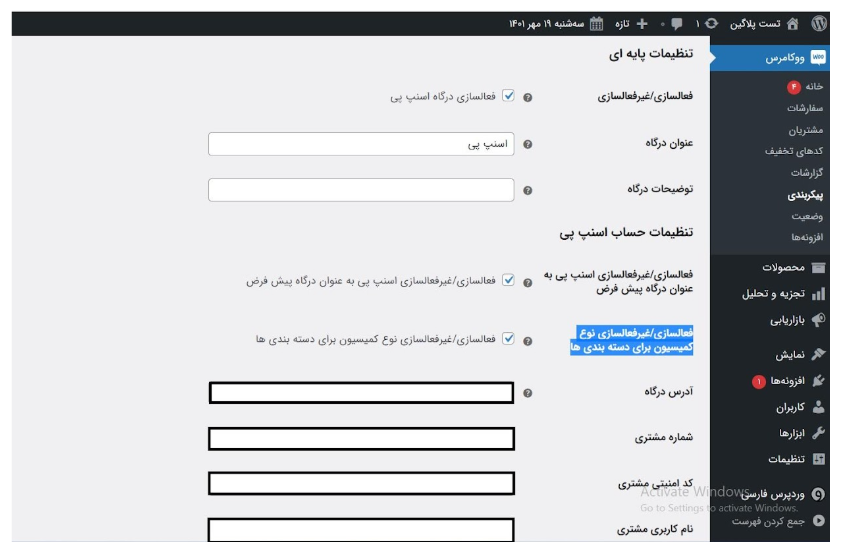
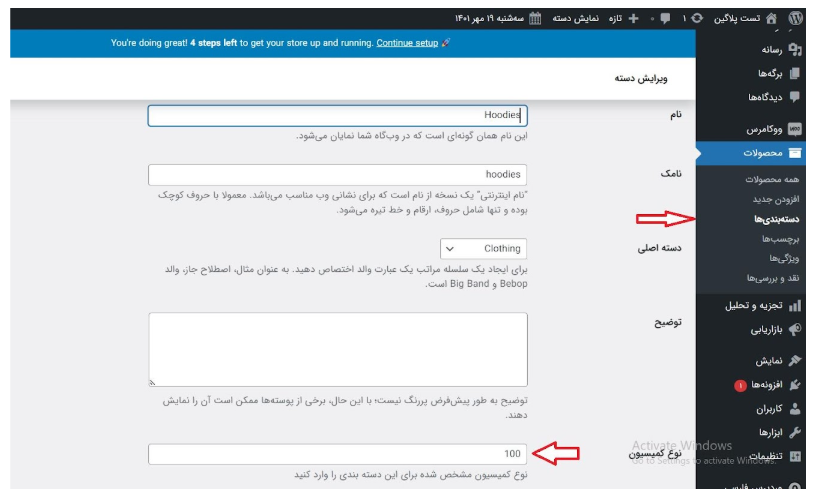
در صورت متفاوت بودن کمیسیونهای پرداختی طبق قرارداد فی مابین، لازم است ضمن فعالسازی امکان نوع کمیسیون در دستهبندیها در بخش تنظیمات پلاگین، در قسمت دستهبندی محصولات، پس از انتخاب هر دستهبندی مطابق جدول ارائه شده در فایل اطلاعات دسترسی، مقادیر داده شده را برای دستهبندیهای توافق شده ثبت کنید. در غیر اینصورت نیازی به تنظیم کردن این بخش نیست.
- تنظیمات نوع کمیسیون را مطابق تصویر زیر از طریق منوی تنظیمات پایهای فعال کنید.
- با ورود به منوی محصولات در قسمت دستهبندیها، مقادیر داده شده در جدول کمیسیون در فایل اطلاعات دسترسی را روبروی نوع کمیسیون وارد کنید.
- تنظیمات را ذخیره کنید.
۵ اگر سایت شما اختصاصی (سفارشی) است
چنانچه CMS یا فروشگاه شما با زبان برنامهنویسی اختصاصی پیادهسازی شده، بر اساس فایل مستند پیادهسازی (روش شماره ۳ در ایمیل اسنپپی) عمل کنید:
- داکیومنت مربوطه را از لینک داخل ایمیل یا آکادمی دریافت کنید.
- فرآیند پیادهسازی را طبق مستند آغاز کنید و برای هماهنگی تست و فعالسازی با تیم فنی اسنپپی در ارتباط باشید.
- همچنین برای نمایش محصولات در بخش جستجوی اپلیکیشن اسنپ، مراحل درجشده در مستند اختصاصی را پیش ببرید.
۶ فروشگاهساز پرستاشاپ
اگر فروشگاه شما با پرستاشاپ ساخته شده، میتوانید آخرین نسخه افزونه اختصاصی جستجوی اسنپپی را از لینک زیر دریافت کنید.
⬇️ دانلود افزونه پرستاشاپ (SnappPay)⚡ این بخش صرفاً برای کاربران پرستاشاپ ارائه شده است.
آنچه در این فاز انجام دادید
- مطالعهٔ نکتهٔ مهم دربارهٔ سایتسازها و تکنولوژی اختصاصی
- دانلود و نصب پلاگین ووکامرس اسنپپی (v1.4.2)
- کانفیگ کردن پلاگین با اطلاعات فنی دریافتشده از پرتال
- نصب افزونه SearchWise برای نمایش در جستوجوی اسنپ
- تنظیم کمیسیون دستهبندیها در صورت نیاز
- پیادهسازی مستندات روی سایت اختصاصی یا پرستاشاپ
از دریافت پیامک اطلاعات ورود به پرتال تا ارسال فرم فعالسازی لایو و بررسی نهایی.
۱ دریافت اطلاعات و راهاندازی فروشگاه
پس از تأیید نهایی و فعالسازی فروشگاه شما، یک پیامک حاوی لینک ورود به پرتال، نام کاربری، رمز عبور اولیه و کد قرارداد اختصاصی برای شما ارسال میشود. این اطلاعات محرمانه بوده و دسترسی شما به بخش ثبت سفارش و مدیریت فروشگاه را فراهم میکند.
برای شروع ثبت سفارشهای اقساطی، مشاهدهٔ گزارشها و آشنایی با نحوهٔ کار با پنل، از لینک فیلم آموزشی موجود در پیامک یا مقالات آکادمی اسنپپی استفاده کنید.
۲ ارسال فرم فعالسازی لایو (الزامی)
در پایین صفحهٔ «توسعهٔ فنی» پرتال، بخش «مستندات و راهنمای فعالسازی» قرار دارد. برای فعال شدن فروشگاه در اپلیکیشن و جستوجوی اسنپپی، حتماً باید فرم فعالسازی درگاه را در همین بخش تکمیل و ارسال کنید. این فرم الزامی است.
✅ فرم فعالسازی لایو:
https://survey.porsline.ir/s/Qb9dY5IH
تمامی مراحل و توضیحات لازم، داخل خود فرم به صورت کامل آورده شده است.
فرآیند به این صورت است:
- پس از پیادهسازی درگاه خرید اقساطی روی سایت (نمایش گزینهٔ اسنپپی در صفحهٔ پرداخت)، یک اسکرینشات کامل و واضح تهیه کنید.
- وارد لینک فرم شوید و اطلاعات فروشگاه، شناسهٔ پذیرنده و اسکرینشات را آپلود کنید.
- فرم را ارسال کنید. تنها پس از تأیید این فرم، سرویس شما برای نمایش در اپلیکیشن اسنپپی واجد شرایط میشود.
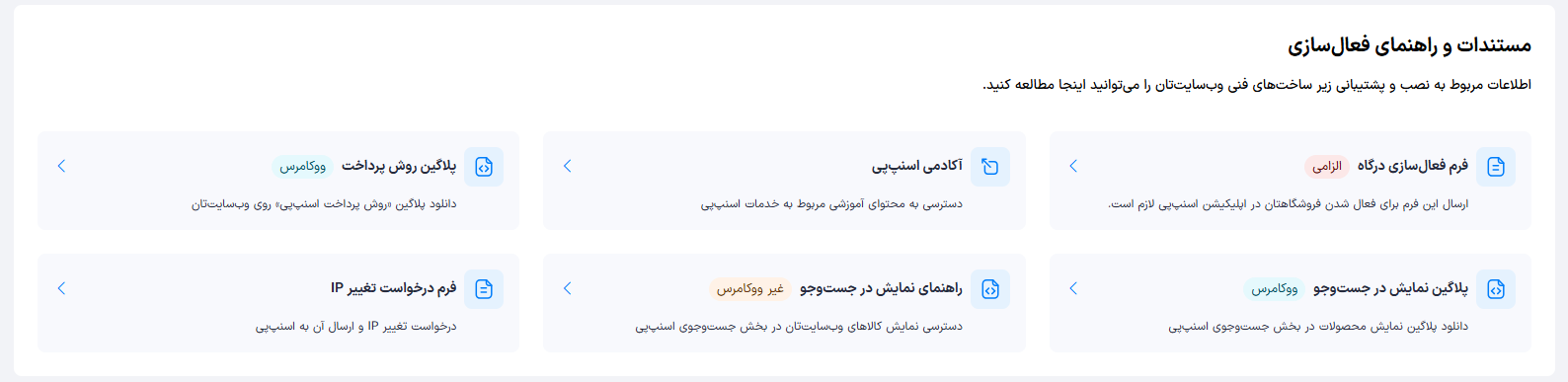
بخش مستندات و راهنمای فعالسازی در توسعه فنی پرتال
۳ آکادمی اسنپپی و آموزشها
در ایمیل ارسالی تأکید شده: «مستند پیوست را کامل مطالعه کرده و در کلاس آموزشی مربوطه شرکت نمایید». آکادمی اسنپپی منبع اصلی دریافت آموزشها، اطلاعرسانیها و بهروزرسانیهای پلاگین است.
- 🌐 وبسایت آکادمی: https://academy.snapppay.ir
- 📹 شامل فیلمهای آموزشی، مستندات پرتال، راهنمای نصب پلاگین و اخبار بهروزرسانیها.
- 📅 وبینارهای آموزشی؛ اطلاعرسانیهای آکادمی را دنبال کنید تا از آخرین تغییرات مطلع گردید.
۴ بررسی نهایی و رفع خطاهای رایج
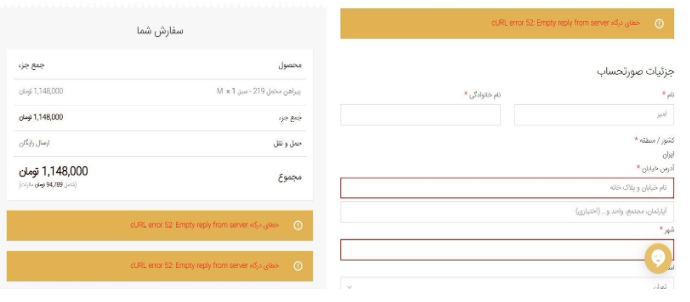
خطای cURL 52
پس از نصب افزونه، با خطای cURL 52 مواجه شدم مشکل چیست؟
در صورتی که با خطایی مشابه خطای فوق مواجه شدید به معنی این است که IP شما برای اسنپپی تعریف شده نیست.
چطور مشکل را حل کنم؟
گام اول: لازم است IP سروری که وبسایت شما از آن سرور درخواستهای خود را برای اسنپپی ارسال میکند با IP ارائه شده در فایل اطلاعات دسترسی چک کنید. در صورتی که مغایرتی مشاهده کردید اطلاع دهید.
گام دوم: پس از بررسی IP، اگر مغایرتی بین IP وبسایت با IP ارائه شده در اطلاعات دسترسی مشاهده نکردید، لازم است از طریق شرکت هاستینگ IP سرور را استخراج کنید.
درگاه اسنپپی را نمیبینم
پس از نصب افزونه، با خطایی مواجه نشدم، اما درگاه اسنپپی را نمیبینم مشکل چیست؟
اطلاعات دسترسی را مجدد چک کنید و عیناً مطابق اطلاعات مندرج در جدول اطلاعات دسترسی آنها را وارد کنید.
آنچه در این فاز انجام دادید
- دریافت پیامک اطلاعات ورود به پرتال (نام کاربری، رمز عبور و کد قرارداد)
- تکمیل و ارسال فرم فعالسازی لایو (الزامی)
- آشنایی با آکادمی اسنپپی و منابع آموزشی
- بررسی خطاهای رایج (cURL 52 و عدم نمایش درگاه)
- تأیید نهایی فعال بودن درگاه روی سایت و اپلیکیشن
مدیریت IP سرور، استفاده بهینه از پشتیبانی و چکلیست نهایی پذیرنده.
۱ مدیریت و تغییر آیپی (IP) سرور
آدرس IP سرور شما نزد اسنپپی ثبت میشود تا درخواستهای API شناسایی شوند. اگر هاست خود را تغییر دهید یا IP سرورتان عوض شود، باید فوراً IP جدید را بهروز کنید. در غیر این صورت سرویس قطع خواهد شد.
اگر دانش کافی دربارهٔ IP ندارید:
- مقالهٔ «آیپی چیست و چه کاری میکند؟» را مطالعه کنید:
مشاهده مقاله در آکادمی - برای یافتن IP درست سایت ووکامرسی یا اختصاصی خود، راهنمای «نحوه دریافت و اعلام IP پذیرنده» را دنبال کنید:
مشاهده مقاله در آکادمی
۲ استفادهٔ بهینه از پشتیبانی اسنپپی
شماره تماس 02196862222 و ایمیل merchant@snapppay.ir راههای ارتباطی رسمی پشتیبانی پذیرندگان هستند. برای پاسخگویی سریعتر و دقیقتر، رعایت نکات زیر الزامی است:
• شناسه پذیرنده یا نام دقیق فروشگاه
• شرح کامل خطا: اگر خطای API دریافت کردهاید، کد خطا (Error Code) و زمان دقیق (timestamp) را یادداشت کنید.
• اسکرینشات از پیغام خطا یا رفتار غیرعادی سیستم
• شماره سفارش یا تراکنش مرتبط (در صورت وجود)
این اطلاعات باعث میشود مشکل شما در کوتاهترین زمان ممکن شناسایی و برطرف شود.
همچنین بخش پشتیبانی آکادمی و مستندات فنی در وبسایت academy.snapppay.ir میتواند بسیاری از سوالات متداول را پاسخ دهد. برای مشکلات فنی پیچیده، حتماً از ایمیل استفاده کنید تا جزئیات فنی به طور کامل ثبت شود.
بخش پشتیبانی بهطور مداوم در حال بهبود فرآیندهای پاسخگویی است. نظرات شما میتواند به ارتقای این خدمات کمک کند.
۳ خلاصه لینکهای مهم و کاربرد آنها
| لینک / آیتم | چه زمانی باید از آن استفاده کنم؟ |
|---|---|
| فرم فعالسازی لایو | بعد از راهاندازی درگاه روی سایت (قبل از شروع فروش) |
| آکادمی اسنپپی | برای مطالعه مستندات، شرکت در وبینار، دریافت بروزرسانیها |
| پلاگین درگاه ووکامرس | فقط فروشگاههای ووکامرسی — نصب و فعالسازی |
| پلاگین جستجوی ووکامرس | اختیاری — برای نمایش محصولات در اپ اسنپ |
| آیپی چیست و چه کاری میکند | آموزشهای مرتبط با IP |
| مقالهٔ یافتن IP سایت | برای پیدا کردن IP صحیح سرور ووکامرس/اختصاصی |
| افزونه پرستاشاپ | فقط برای فروشگاههای پرستاشاپی |
۴ چکلیست عملی پذیرنده
- آدرس Base URL و پرتال را در اختیار تیم فنی قرار دادم.
- رمز عبور موقت پرتال را در اولین ورود تغییر دادم.
- فرم فعالسازی لایو را پس از پیادهسازی کامل پر و اسکرینشات ارسال کردم.
- در آکادمی عضو شدم و منابع آموزشی را مطالعه کردم.
- افزونه مناسب (ووکامرس یا مستند اختصاصی) را نصب/پیادهسازی کردم.
- در صورت نیاز به تغییر IP، فرآیند را (با رعایت محدودیت ۳ IP) انجام دادم.
- شماره پشتیبانی و ایمیل مربوطه را در دفترچه تماس ذخیره کردم.
- یک تراکنش آزمایشی با مبلغ کم انجام دادم و در پورتال مشاهده کردم.
آنچه در این فاز انجام دادید
- آشنایی با نحوهٔ مدیریت و تغییر IP سرور (با محدودیت ۳ IP)
- یادگیری اصول تماس بهینه با پشتیبانی اسنپپی
- دسترسی به جدول کامل لینکهای مهم و کاربرد هرکدام
- تکمیل چکلیست عملی پذیرنده
خلاصه خلاصهٔ کل مسیر در یک نگاه
- ✅ فاز ۱ — تکمیل اطلاعات فنی: تعیین ادمین کل، بارگذاری لوگو، ثبت نمایندهٔ فنی و اطلاعات سرور (Production IP، CallBack، Sitemap).
- ✅ فاز ۲ — دریافت اطلاعات فنی از پرتال: ورود به portal.snapppay.ir ← توسعهٔ فنی ← دسترسیهای فنی و دریافت Client ID، Username، Client Secret و Password.
- ✅ فاز ۳ — پیادهسازی فنی روی سایت: نصب و کانفیگ پلاگین ووکامرس، افزونه SearchWise، ماژول پرستاشاپ، یا پیادهسازی با تیم فنی سایتساز/فروشگاه.
- ✅ فاز ۴ — فعالسازی نهایی: دریافت پیامک اطلاعات ورود، ارسال فرم فعالسازی لایو و رفع خطاهای رایج.
- ✅ فاز ۵ — مدیریت پس از فعالسازی: مدیریت IP، استفاده بهینه از پشتیبانی و تکمیل چکلیست پذیرنده.
- ✅ نکتهٔ مهم: پیادهسازی در سایتسازها با پشتیبانی سایتساز و در تکنولوژی اختصاصی با نفر فنی فروشگاه انجام شود.
FAQ سوالات متداول
بعد از تأیید درخواست، صفحهای با پیام «درخواست همکاریتان تأیید شده است» نمایش داده میشود. باید روی دکمهٔ آبی «تکمیل اطلاعات فنی» بزنید و فرم را پر کنید. این فرم شامل سه بخش دسترسی ادمین، لوگوی فروشگاه و نمایندهٔ فنی، و سپس اطلاعات فنی سایت است.
ادمین کل شخصی است که به تمام امکانات کنترلی و دسترسیهای پنل دسترسی دارد؛ از گزارشها و مدیریت سفارش تا بخش توسعهٔ فنی. بهصورت پیشفرض شمارهٔ مالک فروشگاه بهعنوان ادمین کل در نظر گرفته میشود. اگر میخواهید شخص دیگری این نقش را بگیرد، گزینهٔ «بله» را انتخاب کنید و شمارهٔ او را وارد نمایید.
Production IP آیپی سرور اصلی سایت شماست که از هاست یا پشتیبانی سرویسدهنده قابل دریافت است. CallBack URL آدرس صفحهای است که کاربر بعد از پرداخت به آن بازمیگردد و باید با https:// شروع شود. Site Map URL آدرس فایل XML سایتمپ سایت شماست. اگر از سایتسازهایی مثل سازیتو، شاپفا یا میکسین استفاده میکنید، این موارد را از پشتیبانی همان سرویس بگیرید.
اطلاعات فنی درگاه اسنپپی شامل این موارد است: Production Base URL (آدرس پایه محیط تولید)، Client ID (کد مشتری)، Username (نام کاربری)، Client Secret (کلید محرمانه) و Password (رمز عبور). این اطلاعات برای اتصال وبسایت یا اپلیکیشن شما به درگاه پرداخت اسنپپی (از جمله سرویس اقساطی) ضروری هستند.
Client ID (کد مشتری) یک شناسه عمومی است که فروشگاه شما را در سیستم اسنپپی مشخص میکند و بهصورت پیشفرض قابل مشاهده است. اما Client Secret (کلید محرمانه) یک کلید امنیتی حساس است که بهعنوان رمز ورود به سرویس پرداخت استفاده میشود و باید کاملاً محرمانه نگهداری شود.
این اطلاعات بهصورت پیشفرض نمایش داده نمیشوند و باید یکبار توسط خود شما درخواست «دریافت کلید جدید» یا «دریافت رمز جدید» زده شود تا ساخته شوند. با این کار کلید یا رمز قبلی غیرفعال میشود و اگر قبلاً پیادهسازی انجام دادهاید، باید اطلاعات فنی خود را روی سایت بهروزرسانی کنید تا دسترسی درگاه قطع نشود.
خیر، کلیدهای قبلی Client Secret و Password پس از Regenerate قابل بازیابی و نمایش دوباره نیستند. با درخواست کلید جدید، کلید قبلی بهصورت خودکار غیرفعال میشود. بنابراین حتماً پیش از Regenerate، کلیدهای قبلی را در جای امن ذخیره کنید یا مطمئن شوید که دیگر نیازی به آنها ندارید.
اگر ووکامرس استاندارد دارید، نصب و کانفیگ پلاگین معمولاً کمتر از ۳۰ دقیقه زمان میبرد. کافی است فایل پلاگین را در /wp-content/plugins/ آپلود و فعال کنید، سپس اطلاعات فنی (Client ID، Client Secret، Username، Password و Base URL) را در تنظیمات درگاه پرداخت وارد کنید. اگر ووکامرس را شخصیسازی کردهاید، باید تمامی فرآیندها را با دقت بررسی کنید.
نکته بسیار مهم: پیادهسازی این اطلاعات در سایتسازها (مثل پرستاشاپ، سازیتو، شاپفا، میکسین و مشابه آن) باید با پشتیبانی همان سایتساز پیش برود. پیادهسازی در وبسایتهایی با تکنولوژی اختصاصی باید با نفر فنی خود فروشگاه انجام شود. اسنپپی مستندات فنی کامل را در اختیار شما قرار میدهد، اما مسئولیت پیادهسازی بر عهدهٔ تیم فنی سایتساز یا فروشگاه است.
در صورتی که با خطایی مشابه خطای cURL 52 مواجه شدید به معنی این است که IP شما برای اسنپپی تعریف شده نیست. گام اول: IP سروری که وبسایت شما از آن درخواستهای خود را برای اسنپپی ارسال میکند با IP ارائه شده در فایل اطلاعات دسترسی چک کنید. گام دوم: اگر مغایرتی مشاهده نکردید، از طریق شرکت هاستینگ IP سرور را استخراج کنید.
اطلاعات دسترسی را مجدداً چک کنید و عیناً مطابق اطلاعات مندرج در جدول اطلاعات دسترسی آنها را وارد کنید. دقت کنید که Client ID، Client Secret، Username، Password و Base URL دقیقاً همان مقادیری باشند که در پرتال پذیرندگان مشاهده میکنید.
در پایین صفحهٔ «توسعهٔ فنی» پرتال، بخش «مستندات و راهنمای فعالسازی» قرار دارد. برای فعال شدن فروشگاه در اپلیکیشن و جستوجوی اسنپپی، حتماً باید فرم فعالسازی درگاه را در همین بخش تکمیل و ارسال کنید. این فرم الزامی است. لینک فرم: https://survey.porsline.ir/s/Qb9dY5IH
نام کاربری و رمز عبور پرتال، از طریق پیامک یا ایمیل فعالسازی برای شما ارسال شده است. اگر به این اطلاعات دسترسی ندارید یا آنها را گم کردهاید، با تیم پشتیبانی فروشندگان اسنپپی به شماره ۰۲۱۹۶۸۶۲۲۲۲ تماس بگیرید تا راهنماییهای لازم برای بازیابی اطلاعات ورود را دریافت کنید.
در بخش «مستندات و راهنمای فعالسازی» پرتال، فرم «درخواست تغییر IP» قرار دارد. این فرم را تکمیل و ارسال کنید تا آیپی جدید در سیستم اسنپپی ثبت شود؛ در غیر این صورت ارتباط درگاه با سرور شما برقرار نخواهد شد. محدودیت مهم: تعداد IPهای فعال سمت اسنپپی حداکثر ۳ عدد است. پیش از افزودن IP جدید، حتماً IPهای غیرضروری را حذف کنید.
تیم پشتیبانی اسنپپی آماده پاسخگویی به سوالات شما در زمینه فعالسازی فنی درگاه، پیادهسازی و دریافت اطلاعات API است.
📧 ایمیل پشتیبانی: merchant@snapppay.ir