راهنمای بخش محصولات پرتال پذیرندگان اسنپپی
از مدیریت ادغام محصولات سایت شما تا افزودن محصول به کمپین صفحهٔ اصلی اپلیکیشن
در این مقاله، بخش محصولات پرتال پذیرندگان اسنپپی را گامبهگام آموزش میدهیم. این بخش دو قسمت دارد: «سایت شما» برای مدیریت ادغام محصولات در جستوجوی اسنپپی، و «کمپین صفحهٔ اصلی اپ» برای نمایش محصولات در کروسلهای اپلیکیشن. سایر آموزشها در آکادمی اسنپپی در دسترس است.
آموزش ویدیویی بخش محصولات پرتال پذیرندگان: سایت شما و کمپین صفحهٔ اصلی اپ
بخش موردنظر خود را انتخاب کنید
راهنمای جامع بخش محصولات پرتال پذیرندگان
در بخش سایت شما، محصولاتی را میبینید که اسنپپی از سایت خودتان شناسایی کرده است: نام و کد محصول، قیمتی که به خریدار نمایش داده میشود، موجودی، آخرین بهروزرسانی و وضعیت ادغام. اسنپپی محصولهای یکسانِ فروشندههای مختلف را زیر یک صفحه کنار هم میآورد تا خریدار بتواند مقایسه کند؛ به این کار ادغام میگوییم و این بخش برای مدیریت ادغام محصولات شما در جستوجوی اسنپپی است.
از منوی سمت راست، محصولات و سپس سایت شما را باز کنید. در این قسمت دو بخش میبینید: سایت شما و کمپین صفحهٔ اصلی اپ. اطلاعات این دو بخش جدا از هم ذخیره میشود؛ یعنی کالایی که در سایت شما موجود است، برای حضور در کمپین باید جداگانه در بخش کمپین اضافه شود.
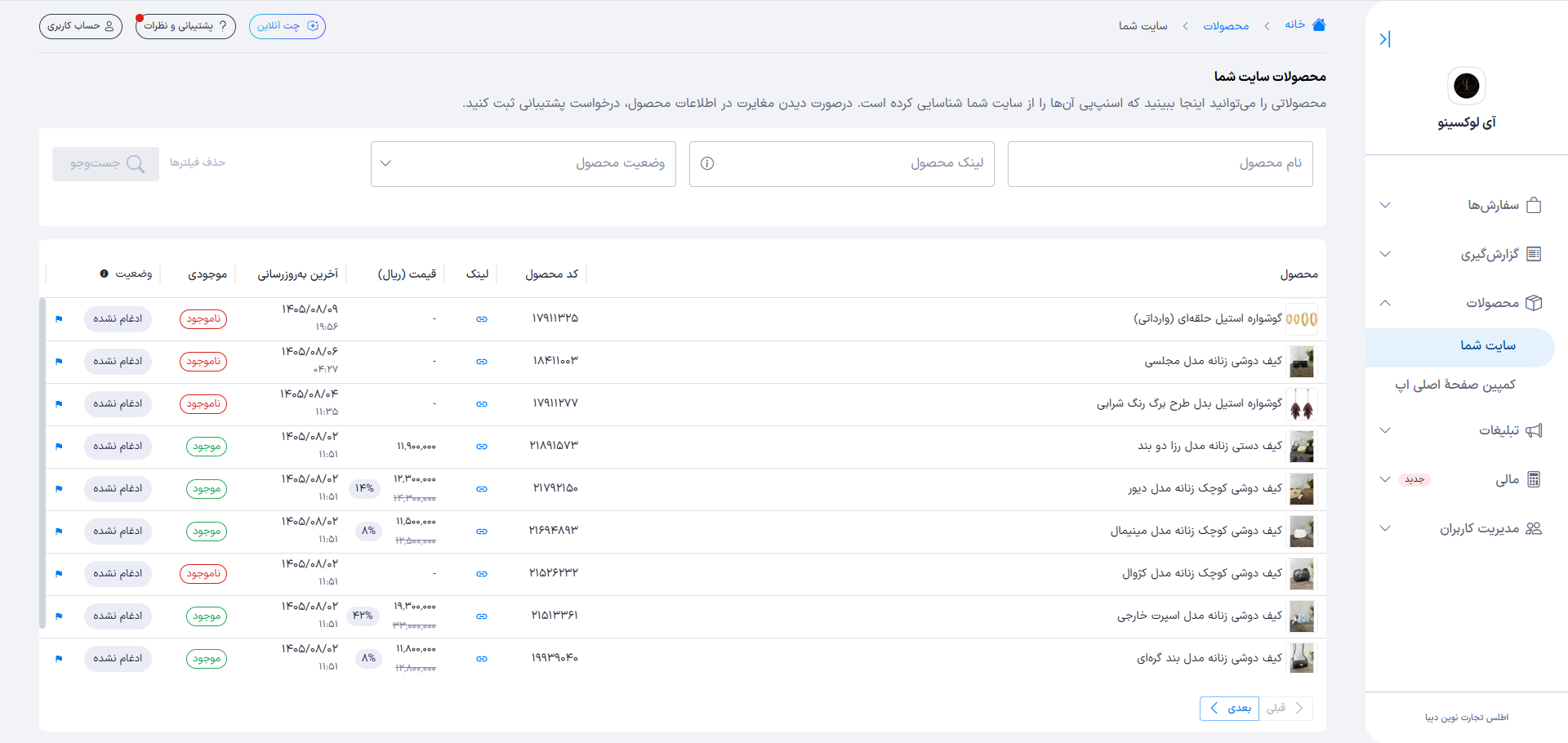
منوی محصولات و دو بخش سایت شما و کمپین صفحهٔ اصلی اپ
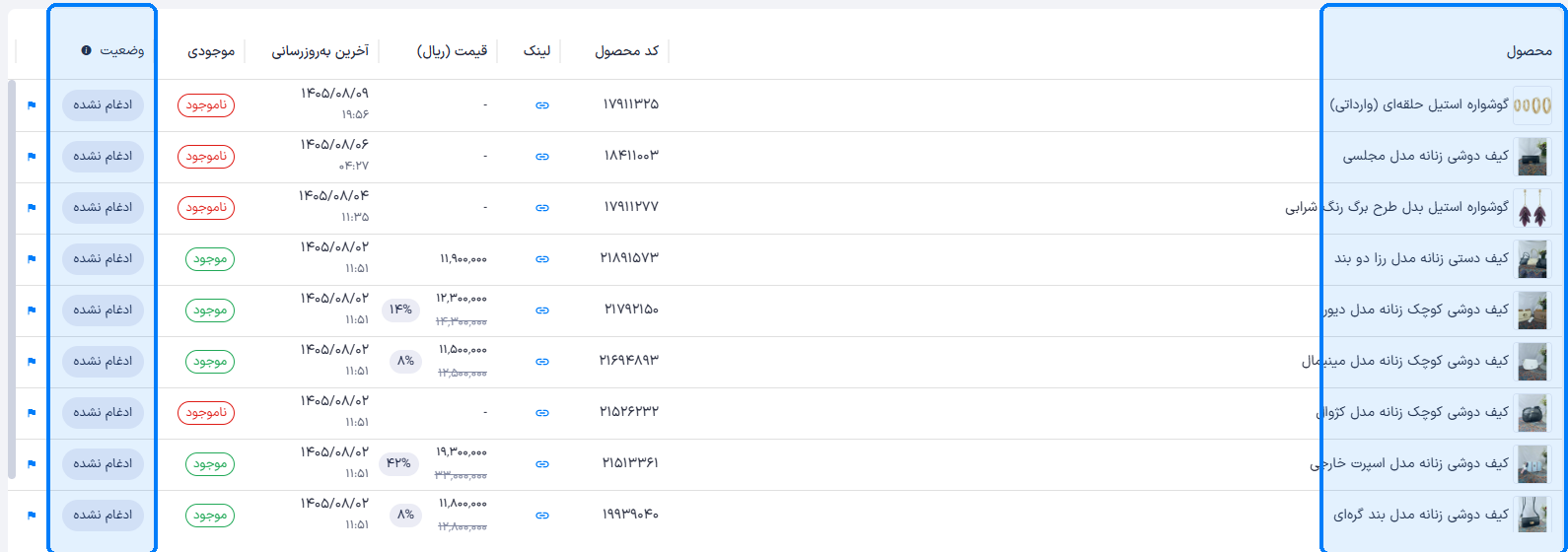
جدول «سایت شما»: نام و کد محصول، قیمت، موجودی، آخرین بهروزرسانی و وضعیت ادغام
تفاوت «سایت شما» و «کمپین صفحهٔ اصلی اپ»
| ویژگی | سایت شما | کمپین صفحهٔ اصلی اپ |
|---|---|---|
| محتوا | محصولات شناساییشده از سایت شما | محصولاتی که خودتان برای کمپین اضافه میکنید |
| ویرایش و افزودن | ندارد | دارد |
| وضعیت ادغام | دارد | ندارد |
| عملیات ردیف | ثبت درخواست پشتیبانی (آیکن پرچم) | ویرایش محصول (آیکن مداد) |
اسنپپی برای هر محصول یک صفحهٔ مخصوص در اپلیکیشن دارد تا خریدار بتواند فروشندهها را مقایسه کند. اگر محصول شما به آن صفحه متصل شده باشد، وضعیتش ادغام شده است؛ در غیر این صورت ادغام نشده است و در جستوجوی اسنپپی کنار محصولات مشابه دیده نمیشود.
با کلیک روی آیکن کنار عنوان ستون وضعیت، توضیح هر وضعیت را میبینید.
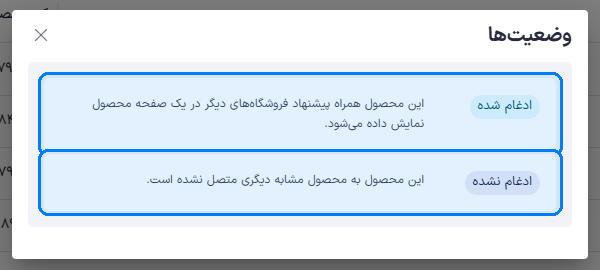
پنجرهٔ وضعیتها: ادغام شده و ادغام نشده
با پر کردن فیلترها و زدن جستوجو، محصول موردنظرتان را پیدا کنید. حذف فیلترها همهٔ فیلترها را پاک میکند.

فیلترهای نام، لینک و وضعیت محصول و دکمهٔ جستوجو
- نام محصول: حداقل ۳ حرف، و دقیقاً برابر با نام ثبتشدهٔ محصول
- لینک محصول: آدرس دقیق و کامل محصول، بدون پارامترهای utm
- وضعیت محصول: از لیست انتخاب کنید
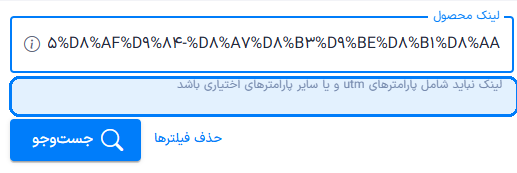
لینک محصول باید کامل و بدون پارامترهای utm وارد شود
اگر محصولتان ادغام نشده و خودتان میدانید باید با کدام محصول ادغام شود، روی آیکن پرچم در ابتدای ردیف محصول کلیک کنید. پنجرهٔ ثبت درخواست پشتیبانی باز میشود و محصول انتخابی بالای آن نمایش داده میشود.

آیکن پرچم و وضعیت «ادغام نشده» در ردیف محصول
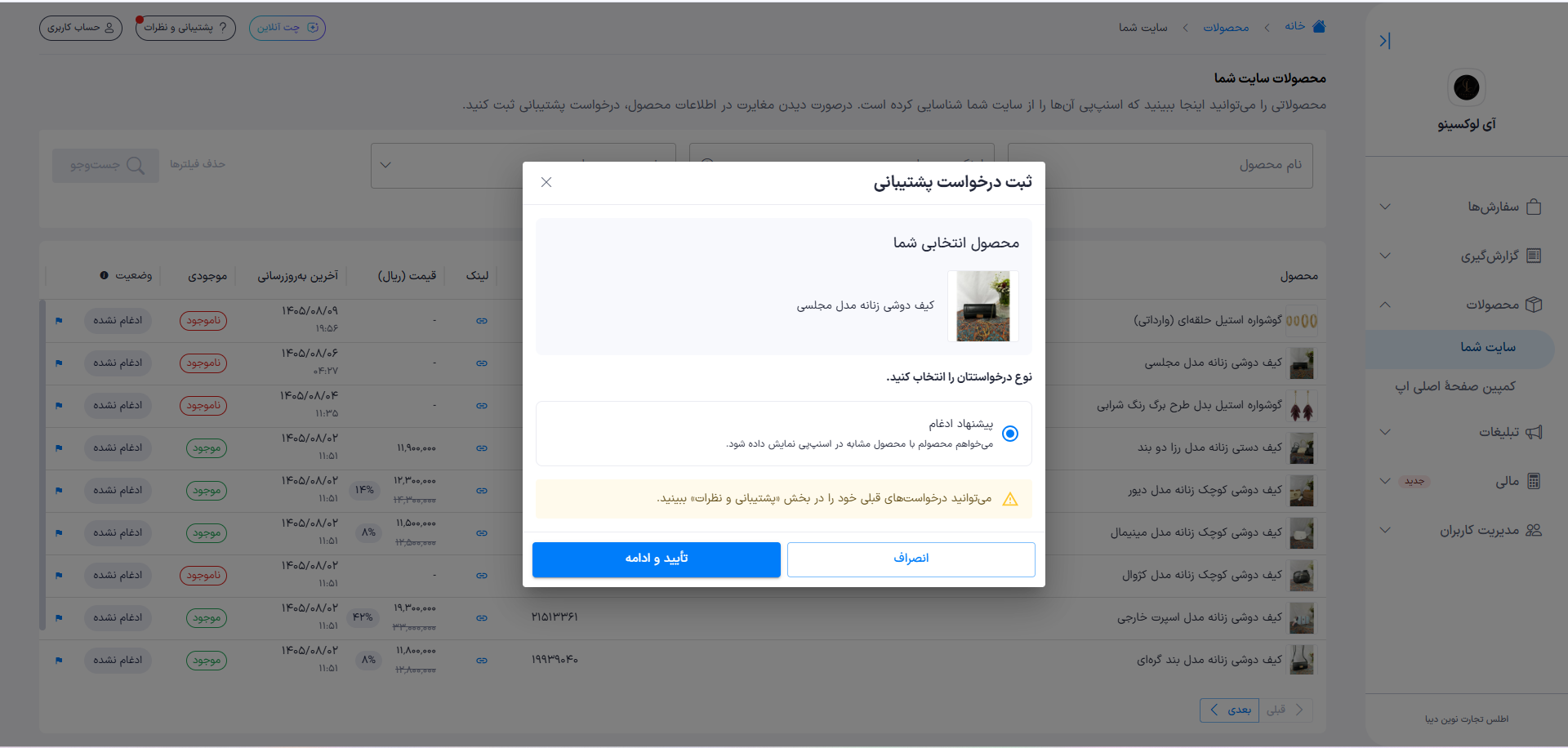
گزینهٔ پیشنهاد ادغام را انتخاب کنید و تأیید و ادامه را بزنید. با انصراف پنجره بدون ثبت درخواست بسته میشود.
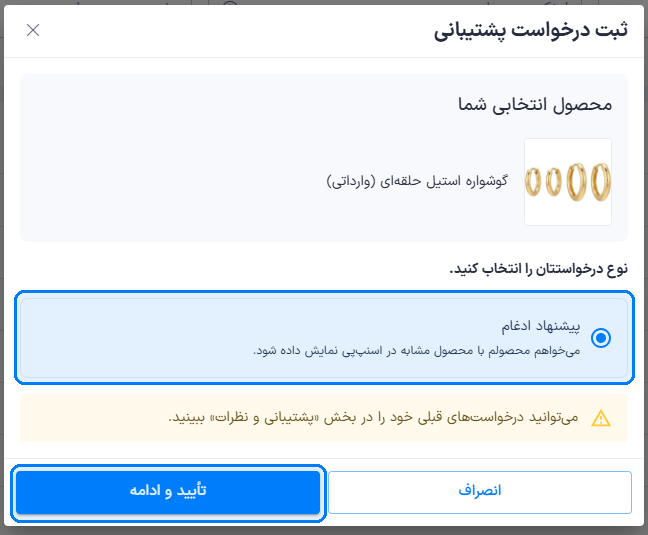
انتخاب «پیشنهاد ادغام» و زدن «تأیید و ادامه»
- در کادر جستوجو، نام محصول مشابه را بنویسید. نتایج از ۳ حرف به بعد نشان داده میشود.
- گزینهٔ درست را انتخاب کنید. به حجم، رنگ و تعداد دقت کنید؛ تفاوت محصولات مشابه اغلب همینهاست.
- انتخابتان در کارت «محصول مشابه» نشان داده میشود؛ اگر اشتباه بود، با ✕ حذف کنید و دوباره جستوجو کنید.
- در پایان ثبت درخواست را بزنید.
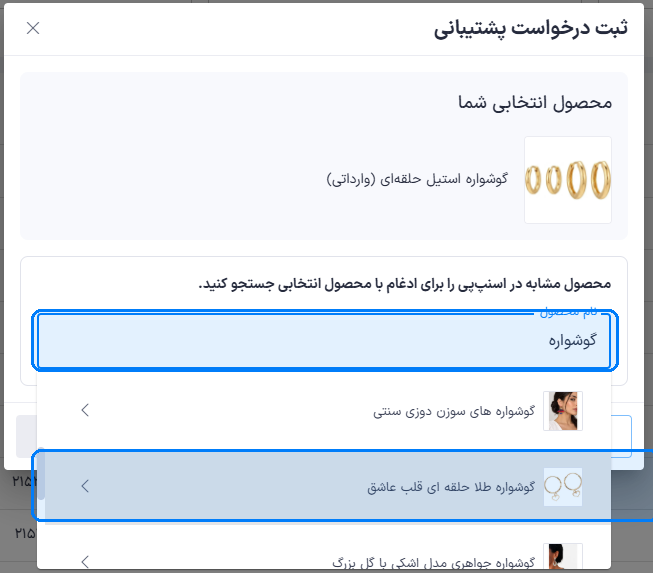
جستوجوی نام محصول مشابه و انتخاب گزینهٔ دقیق
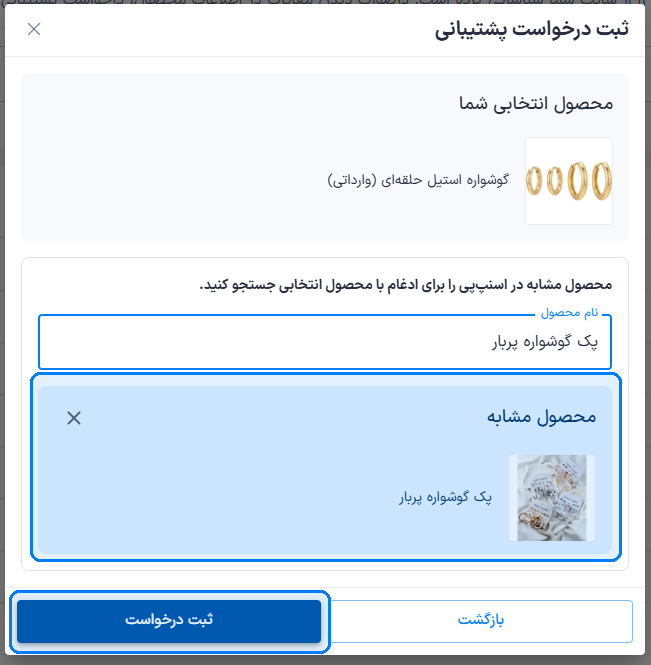
محصول انتخابشده در کارت «محصول مشابه» و دکمهٔ «ثبت درخواست»
اگر محصولتان ادغام شده اما با محصول اشتباهی ادغام شده، با همان آیکن پرچم گزینهٔ ادغام اشتباه را انتخاب کنید.
- در پاسخ به «تفاوت محصولتان با محصولی که با آن ادغام شده چیست؟» هر دلیلی را که صدق میکند علامت بزنید؛ چند مورد همزمان مجاز است.
- توضیحات تکمیلی حداکثر ۱۵۰ کاراکتر دارد و اختیاری است، مگر اینکه «سایر دلایل» را انتخاب کرده باشید.
- تا وقتی دستکم یک دلیل تیک نخورده باشد، دکمهٔ ثبت درخواست غیرفعال است.
مراحل جداسازی و ادغام مجدد
بعد از ثبت، پیام سبز «درخواست شما با موفقیت ثبت شد» نمایش داده میشود و درخواست به یک تیکت پشتیبانی تبدیل میشود. از پشتیبانی و نظرات در بالای پنل، گزینهٔ درخواست پشتیبانی را باز کنید.
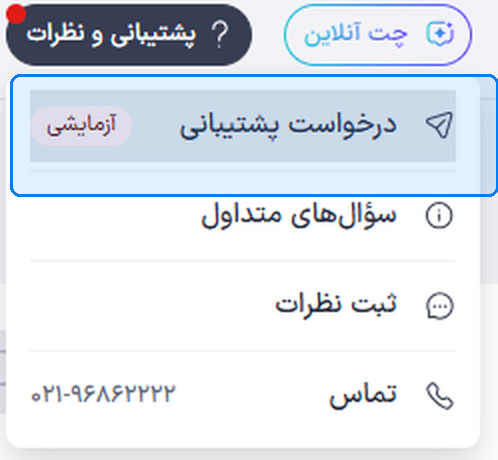
منوی «پشتیبانی و نظرات» و گزینهٔ «درخواست پشتیبانی»
تیکت شما با عنوان پیشنهاد ادغام محصول یا ادغام اشتباه محصول در فهرست درخواستها ثبت میشود و پاسخ هم همانجا اعلام میشود.
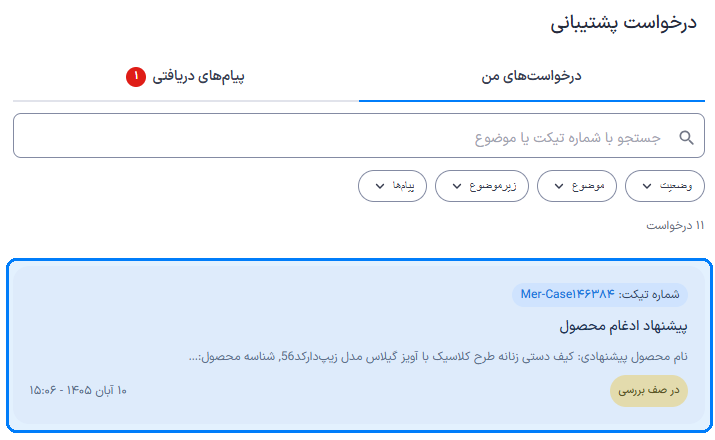
تیکت «پیشنهاد ادغام محصول» با وضعیت «در صف بررسی»
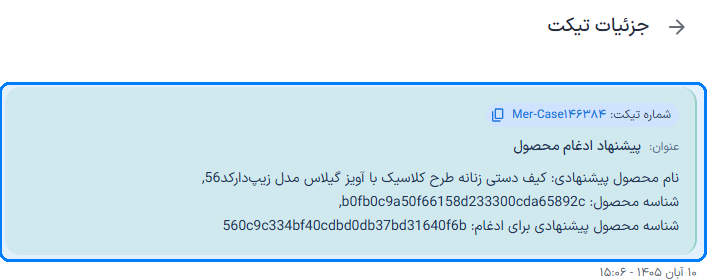
جزئیات تیکت: شمارهٔ تیکت، عنوان و شناسهٔ محصولات
جمعبندی بخش سایت شما
- اطلاعات محصولات از سایت شما خوانده میشود و ویرایش مستقیم در پنل ندارد.
- محصول ادغامنشده کنار محصولات مشابه دیده نمیشود؛ برای رفع آن «پیشنهاد ادغام» ثبت کنید.
- برای ادغام اشتباه، «ادغام اشتباه» ثبت کنید؛ ابتدا جداسازی، سپس ادغام مجدد.
- هر درخواست به تیکت تبدیل میشود و در «پشتیبانی و نظرات» قابل پیگیری است.
در بخش کمپین صفحهٔ اصلی اپ، محصولاتی را اضافه میکنید که میخواهید در کروسلهای صفحهٔ اصلی اپلیکیشن اسنپپی نمایش داده شوند. هر محصول ابتدا توسط تیم محتوای اسنپپی بررسی میشود و فقط محصولات تأییدشده امکان نمایش در کمپینها را دارند.
از منوی سمت راست، محصولات و سپس کمپین صفحهٔ اصلی اپ را باز کنید. فهرست محصولاتی که برای کمپین اضافه کردهاید، همراه با قیمت، درصد تخفیف، آخرین بهروزرسانی و وضعیت نمایش داده میشود.
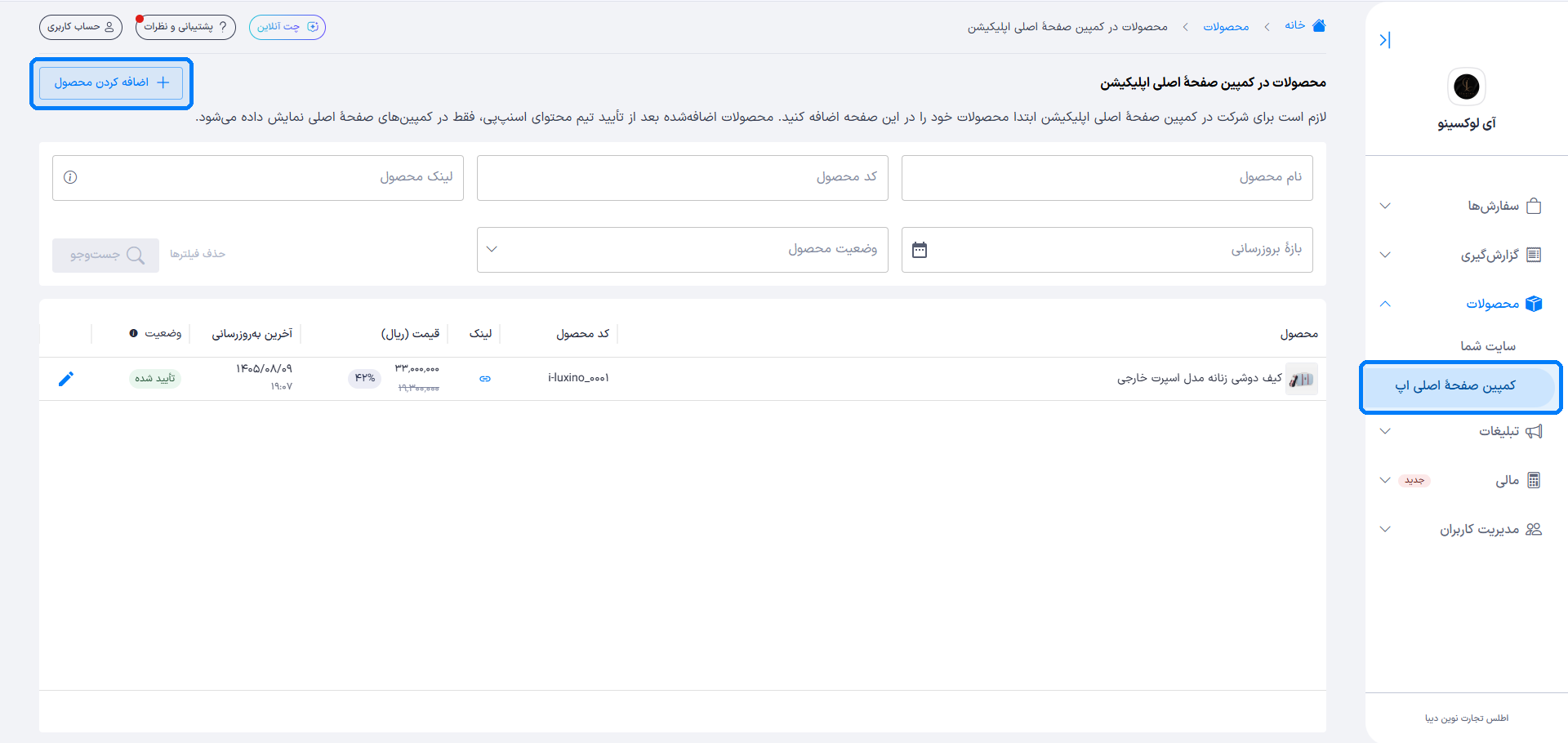
منوی «کمپین صفحهٔ اصلی اپ» و دکمهٔ «اضافه کردن محصول»
روی اضافه کردن محصول بزنید و نام محصول را در کادر «جستوجوی نام محصول در سایت شما» بنویسید، سپس محصول را از نتایج انتخاب کنید. اطلاعات محصول بهصورت خودکار پر میشود.
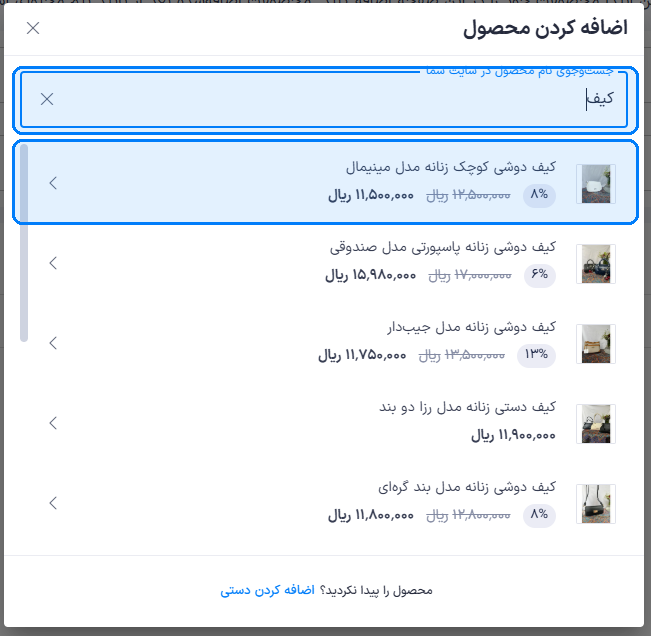
جستوجوی محصول از سایت شما و انتخاب از نتایج
اگر محصول را پیدا نکردید، از اضافه کردن دستی استفاده کنید و نام و لینک محصول را خودتان وارد کنید.
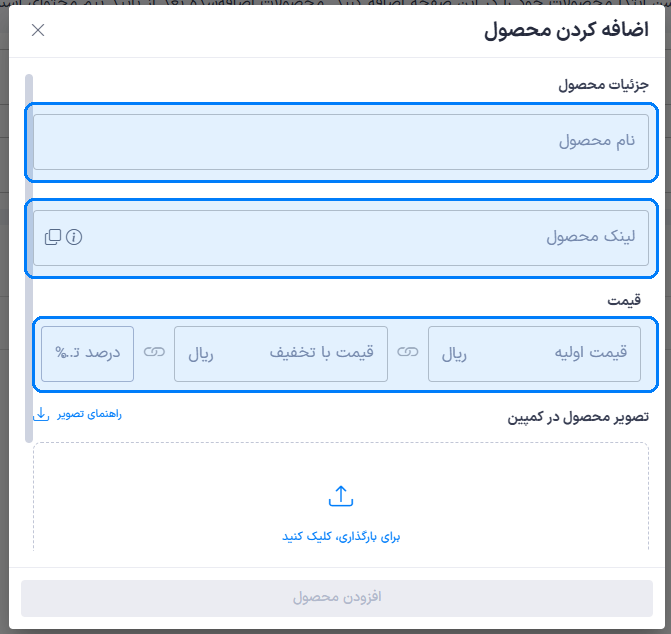
اضافه کردن دستی: نام محصول، لینک محصول و قیمت
قیمت اولیه را وارد کنید و سپس یا قیمت با تخفیف یا درصد تخفیف را مشخص کنید؛ این فیلدها به هم متصلاند و با وارد کردن یکی، دیگری محاسبه میشود. قیمتها به ریال است.
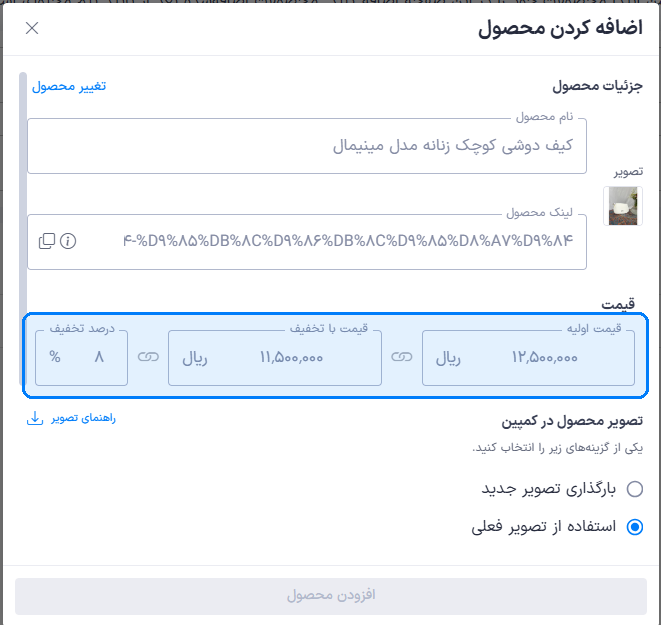
فیلدهای قیمت اولیه، قیمت با تخفیف و درصد تخفیف
یکی از دو گزینه را انتخاب کنید: استفاده از تصویر فعلی یا بارگذاری تصویر جدید. اگر تصویر جدید بارگذاری میکنید، این ویژگیها را رعایت کنید:
- پسزمینهٔ سفید
- تصویر کامل محصول یا نمای روبهرو
- ابعاد ۵۱۲×۵۱۲ پیکسل و حجم کمتر از ۱ مگابایت
- فرمت png، jpg یا jpeg و مطابق با قوانین و مقررات کشور
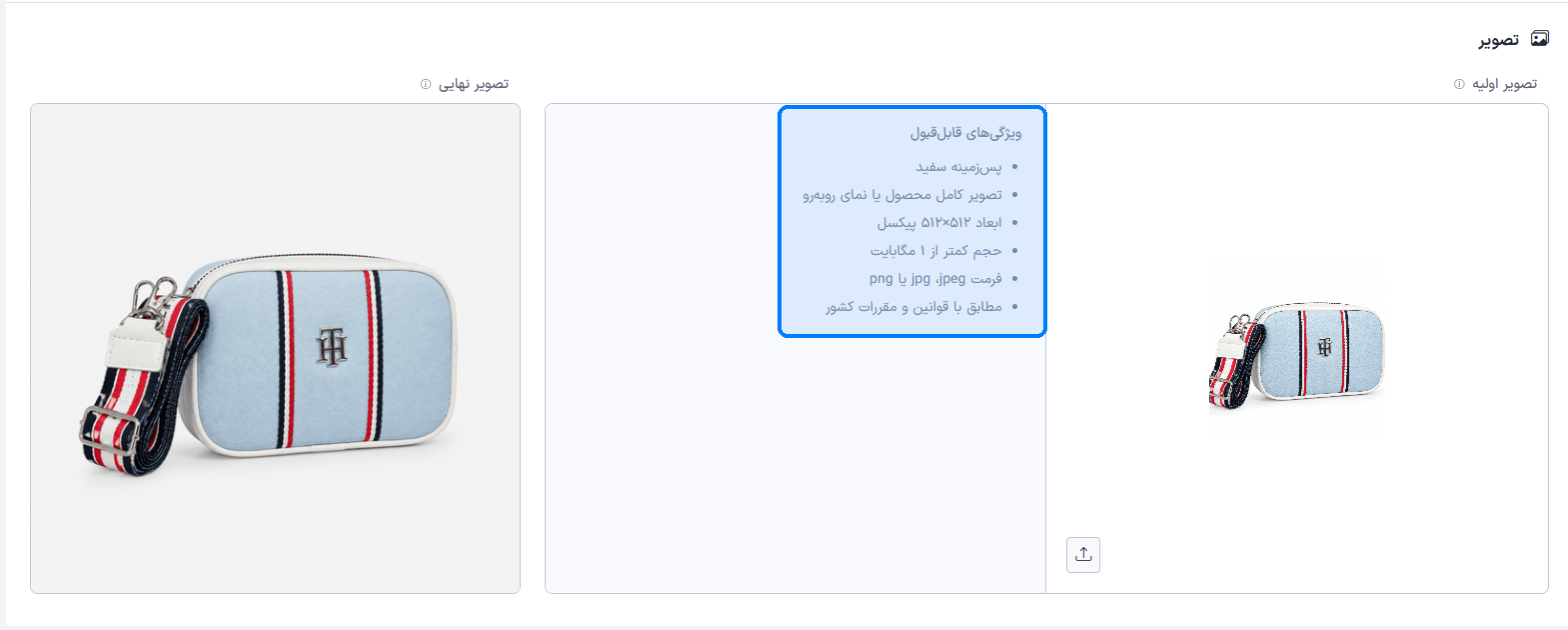
تصویر اولیه، ویژگیهای قابل قبول و تصویر نهایی
در پایان تیک تصویر با راهنما مطابقت دارد را بزنید و افزودن محصول را انتخاب کنید.
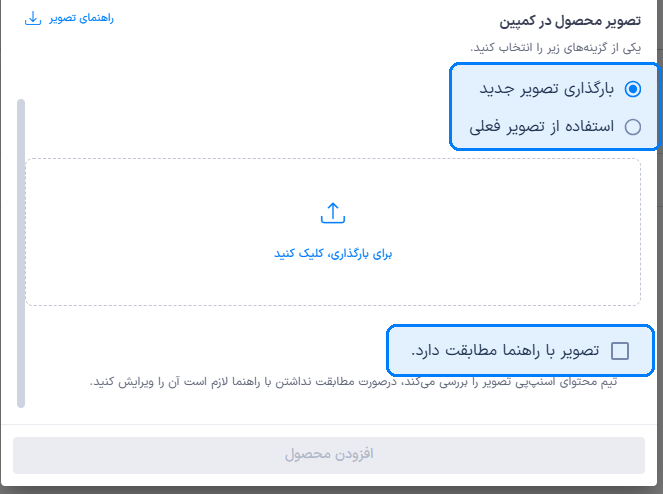
انتخاب تصویر و تیک مطابقت با راهنما
بعد از افزودن، وضعیت هر محصول را در ستون وضعیت میبینید. با کلیک روی آیکن کنار عنوان ستون، توضیح وضعیتها نمایش داده میشود.
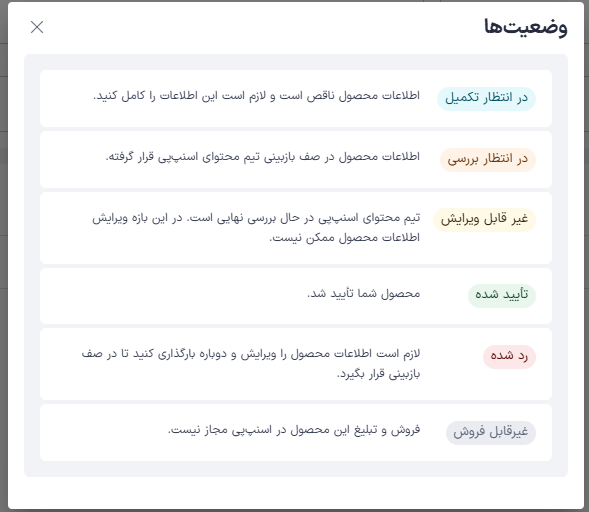
پنجرهٔ وضعیتهای محصولات کمپین
اطلاعات محصول ناقص است و لازم است آن را کامل کنید
اطلاعات محصول در صف بازبینی تیم محتوای اسنپپی قرار گرفته است
تیم محتوا در حال بررسی نهایی است و در این بازه ویرایش ممکن نیست
محصول شما تأیید شده است
اطلاعات محصول را ویرایش و دوباره بارگذاری کنید تا در صف بازبینی قرار بگیرد
فروش و تبلیغ این محصول در اسنپپی مجاز نیست
با آیکن مداد در انتهای ردیف، صفحهٔ ویرایش محصول باز میشود و میتوانید نام، لینک، قیمتها، موجودی و تصویر را تغییر دهید.

آیکن مداد برای ویرایش و وضعیت «تأیید شده»
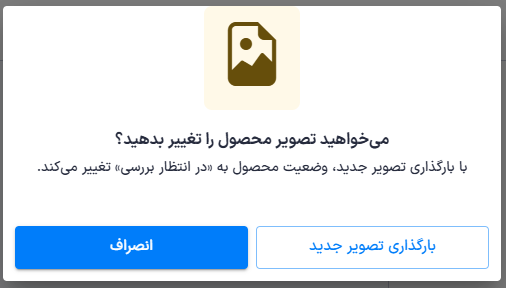
پیام هشدار هنگام تغییر تصویر محصول
تأیید محصول بهتنهایی برای نمایش کافی نیست. نمایش محصول روی کروسل صفحهٔ اصلی اپلیکیشن زمانی ممکن است که پکیج تبلیغاتی اسنپپی را خریداری کرده باشید.
در این صورت، در منوی تبلیغات، بخش صفحهٔ اصلی اپلیکیشن، کمپینی با تاریخ و ساعت نمایش، ظرفیت و مهلت ثبتنام برایتان تعریف میشود. وارد کمپین شوید، روی انتخاب محصول بزنید، از بین محصولات تأییدشدهتان انتخاب کنید و قیمت محصول در این کمپین را مشخص کنید.
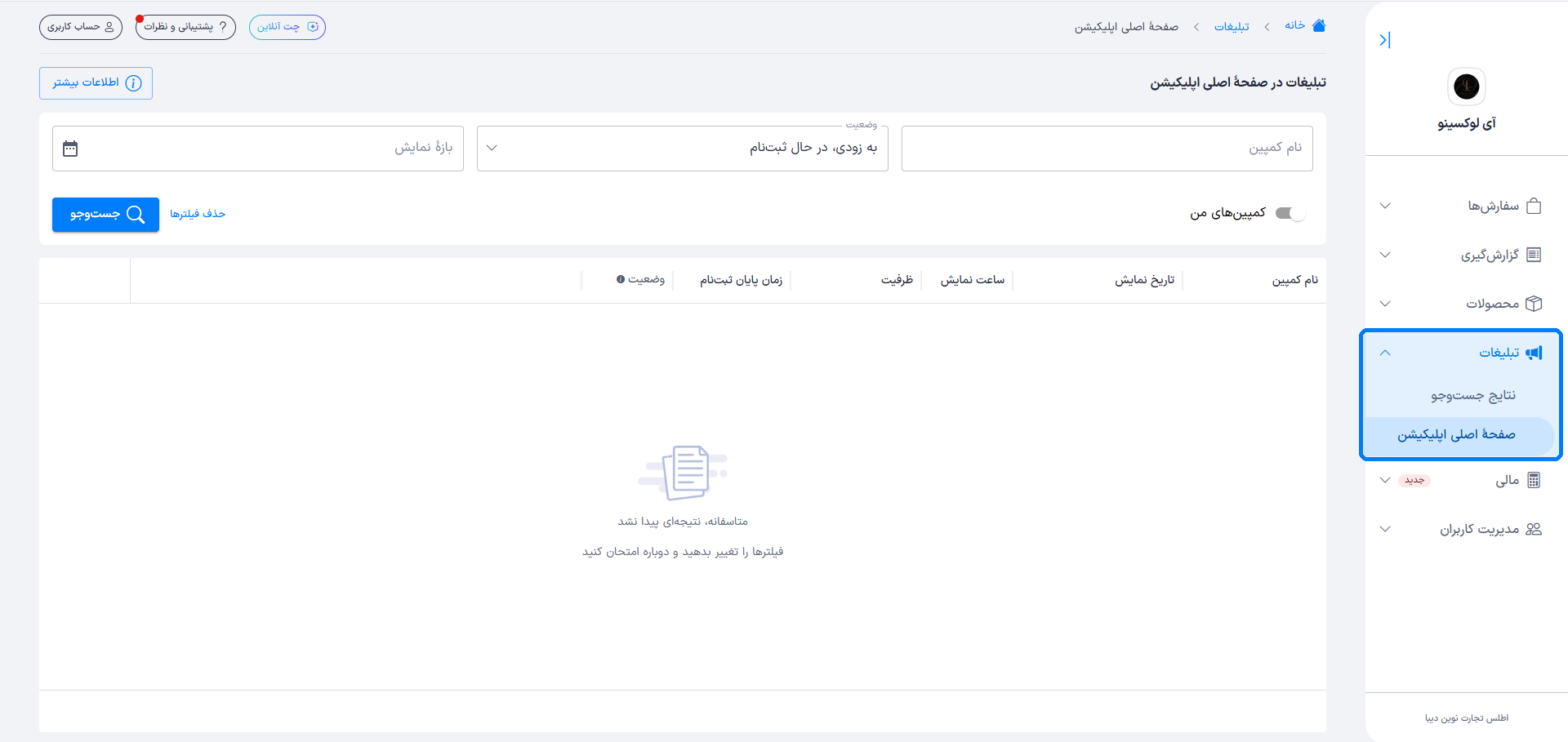
منوی «تبلیغات» و بخش «صفحهٔ اصلی اپلیکیشن»
جمعبندی بخش کمپین صفحهٔ اصلی اپ
- محصول را از سایت خودتان جستوجو یا بهصورت دستی اضافه کنید.
- قیمت اولیه و تخفیف را وارد کنید و تصویر استاندارد (۵۱۲×۵۱۲، پسزمینهٔ سفید) انتخاب کنید.
- محصول پس از بررسی تیم محتوای اسنپپی تأیید میشود؛ تغییر تصویر آن را دوباره به بررسی میفرستد.
- نمایش روی کروسل اپ نیاز به پکیج تبلیغاتی و ثبت محصول در کمپین از بخش «تبلیغات» دارد.
سوالات متداول درباره بخش محصولات پرتال پذیرندگان
منبع این اطلاعات سایت خود شماست. در سایت اصلاح کنید تا حداکثر ظرف یک روز در اسنپپی بهروز شود. اگر اختلاف ادامه داشت، درخواست پشتیبانی ثبت کنید.
شاید هنوز خوانده نشده باشد. اگر چند روز گذشته و محصول در سایت شما فعال و موجود است، از طریق «پشتیبانی و نظرات» تیکت ثبت کنید.
ادغام خودکار انجام میشود و گاهی بین محصولات مشابه اشتباه رخ میدهد. با آیکن پرچم و گزینهٔ «ادغام اشتباه» آن را گزارش کنید.
هر درخواست توسط کارشناس بررسی میشود، پس آنی نیست. نتیجه در «پشتیبانی و نظرات» اعلام میشود.
فعلاً خیر. برای هر محصول باید یک درخواست جداگانه ثبت کنید.
بعد از ثبت، درخواست به تیکت تبدیل میشود. توضیح یا اصلاح را در همان تیکت، در «پشتیبانی و نظرات»، بنویسید.
نمایش روی کروسل صفحهٔ اصلی نیاز به پکیج تبلیغاتی و تعریف کمپین دارد. بعد از آن، محصول تأییدشده را از بخش «تبلیغات» در کمپین ثبت کنید.
هر تصویر جدید باید دوباره توسط تیم محتوای اسنپپی بررسی شود؛ به همین دلیل وضعیت به «در انتظار بررسی» برمیگردد.