آموزش کامل تبلیغات در سرچادز اسنپپی
راهنمای گامبهگام ساخت کمپین کلیکی و بنری
بخش مورد نظر را انتخاب کنید
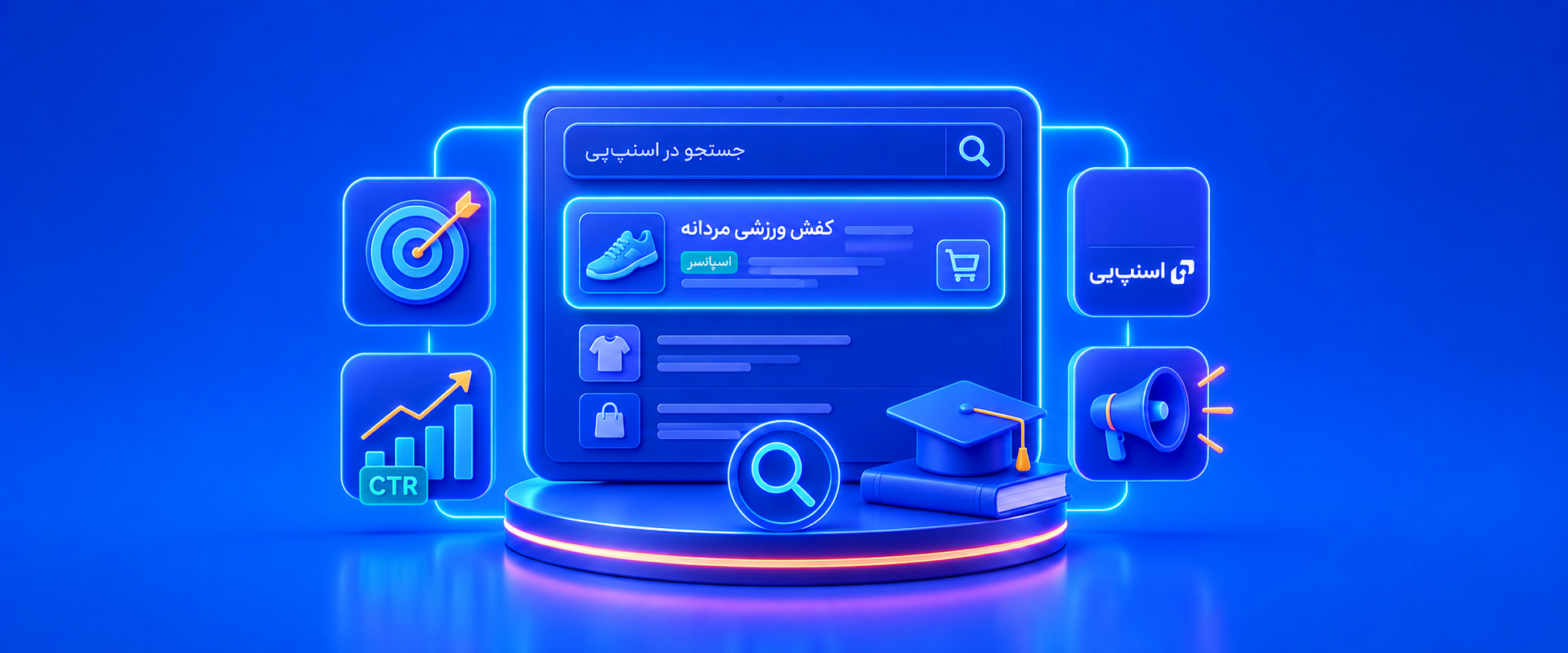
سرچادز اسنپپی به شما این امکان را میدهد که محصولات فروشگاهتان را در نتایج جستوجوی اسنپپی تبلیغ کنید، بنابراین در صدر نتایج به کاربران نمایش داده میشوند و شانس فروش بیشتری پیدا میکنید. از این رو در این راهنما، قدمبهقدم نحوه ورود به پنل، ساخت کمپین تبلیغاتی کلیکی، تنظیم بودجه و قیمت پیشنهادی، و شارژ حساب مالی را با هم میبینیم.
برای آشنایی کامل با مراحل ساخت کمپین، این ویدیوی آموزشی را مشاهده کنید:
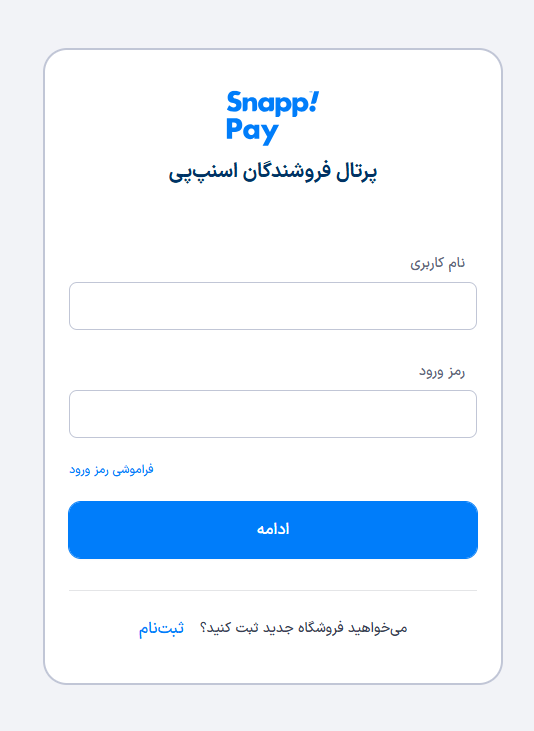
ابتدا از آدرس portal.snapppay.ir با اطلاعات دریافتی، وارد پرتال پذیرندگان خود شوید و از منوی سمت راست، وارد بخش «تبلیغات» و سپس زیربخش «نتایج جستوجو» شوید. با این کار مستقیماً به محیط پنل سرچادز هدایت میشوید.
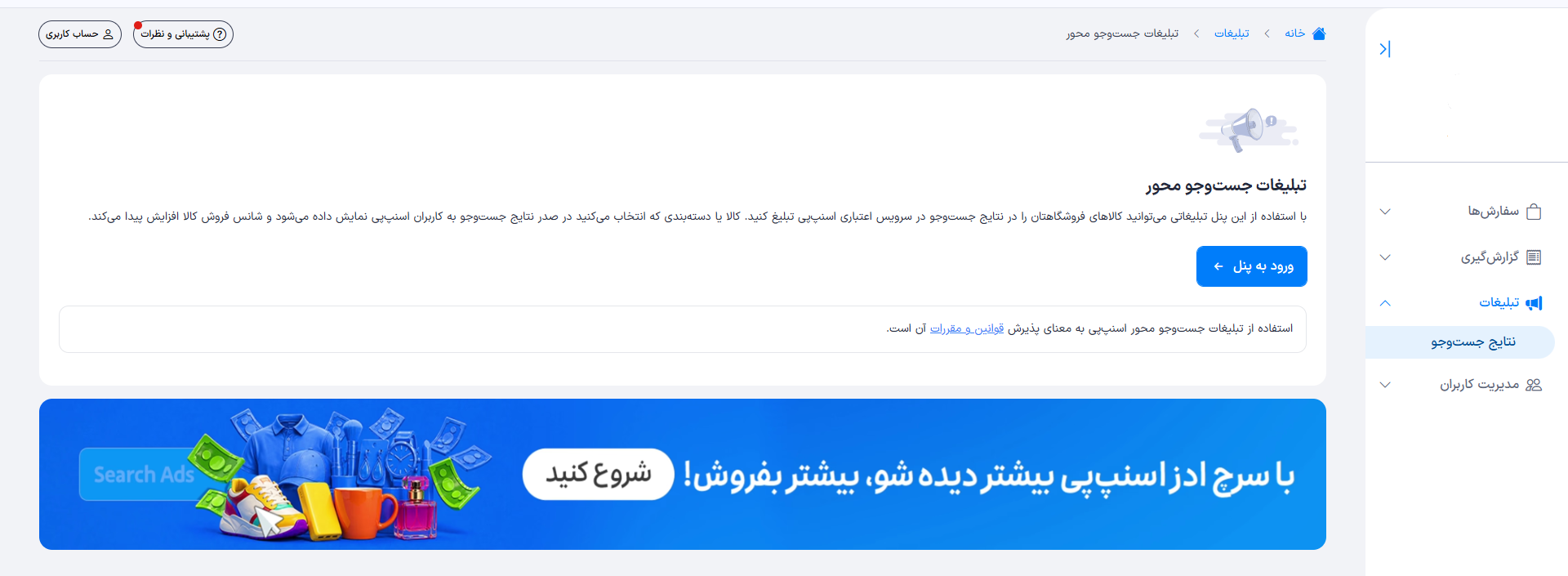
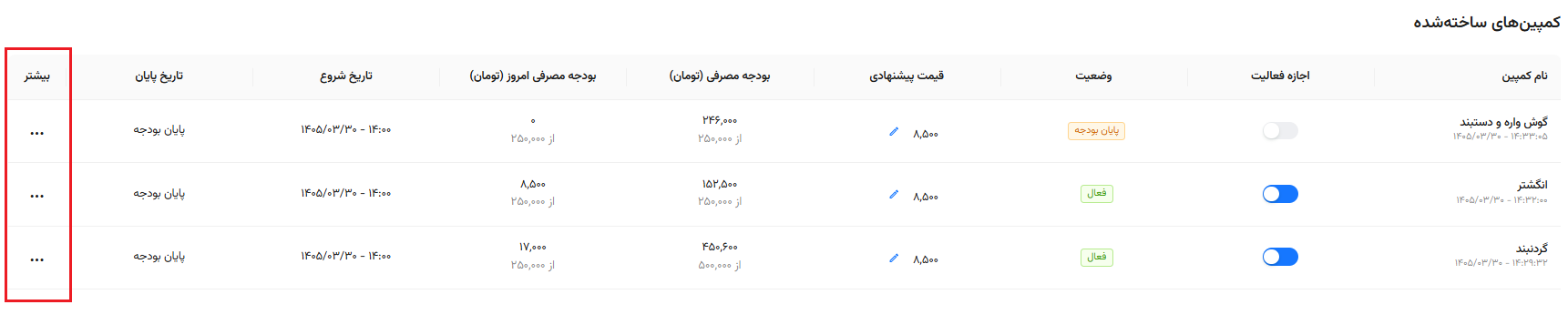
بعد از ورود، صفحه اصلی پنل سرچادز را میبینید که شامل جدول «کمپینهای ساختهشده» و دکمه «ساخت کمپین» در بالای صفحه است.
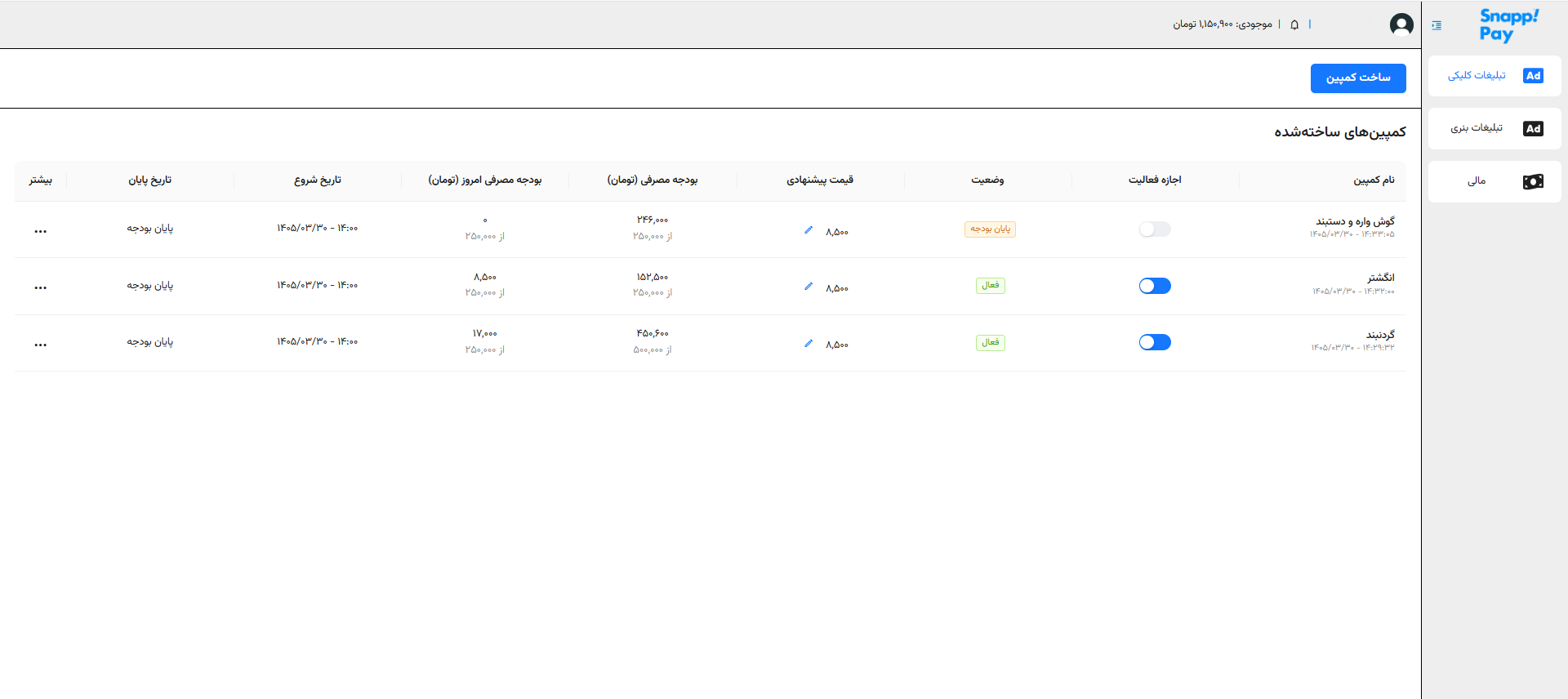

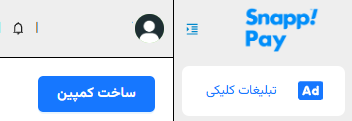
با کلیک روی «ساخت کمپین»، پنجرهای باز میشود که ساخت کمپین را در سه مرحله طی میکند: انتخاب محصولات، هزینهٔ کمپین، فعالسازی.
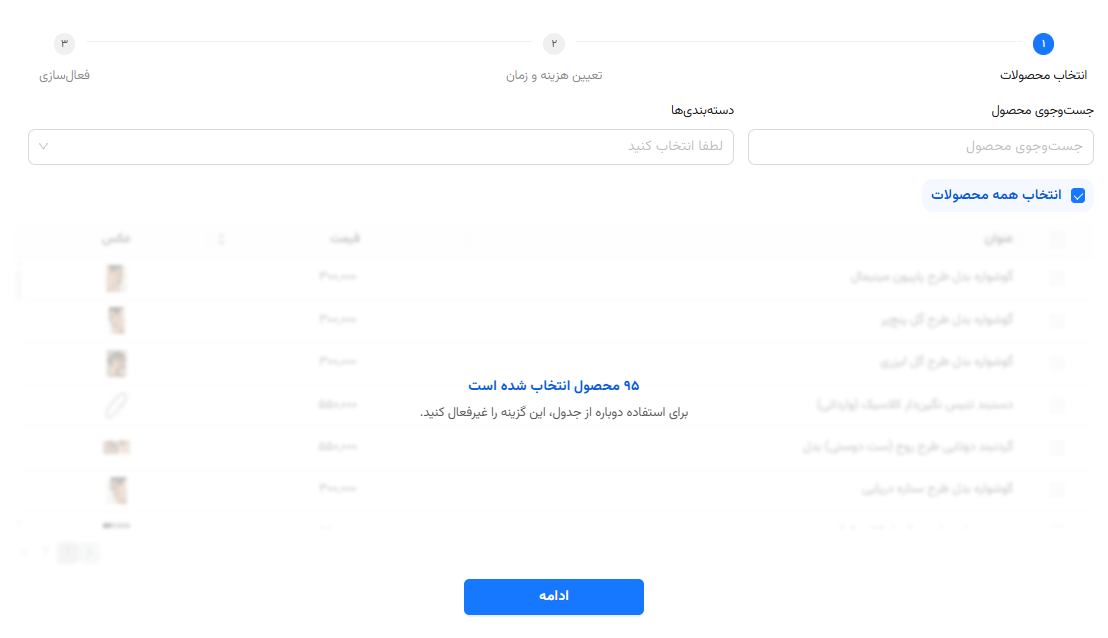
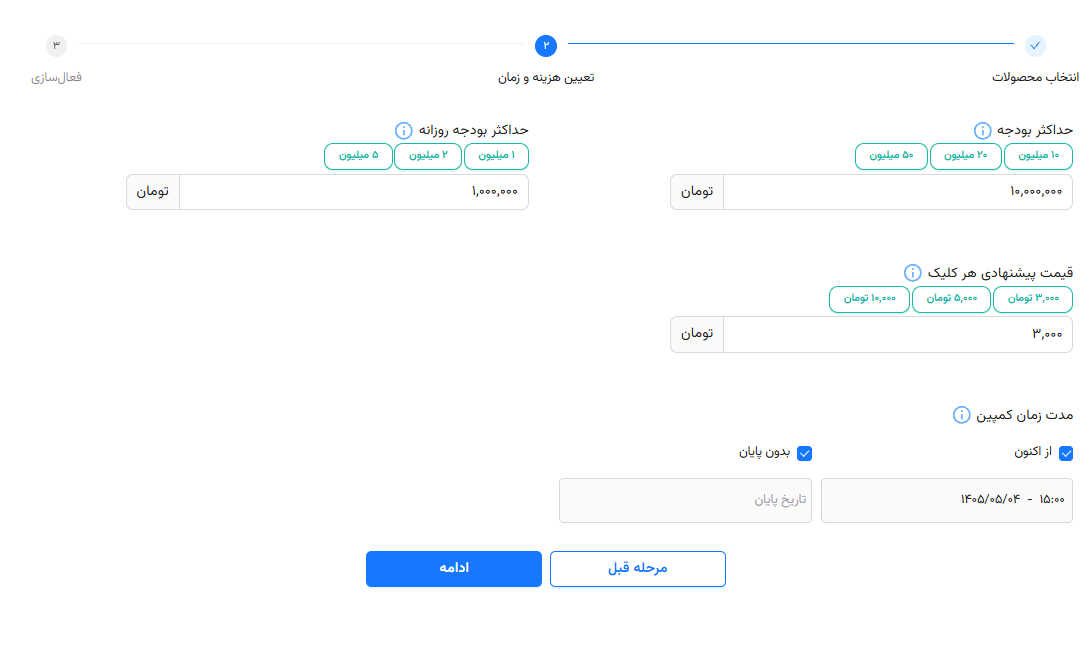
بعد از ثبت، کمپین جدید شما در صفحه اصلی، در بالای جدول «کمپینهای ساختهشده» اضافه میشود. از این رو میتوانید فهرست همه کمپینهای خود را یکجا ببینید.
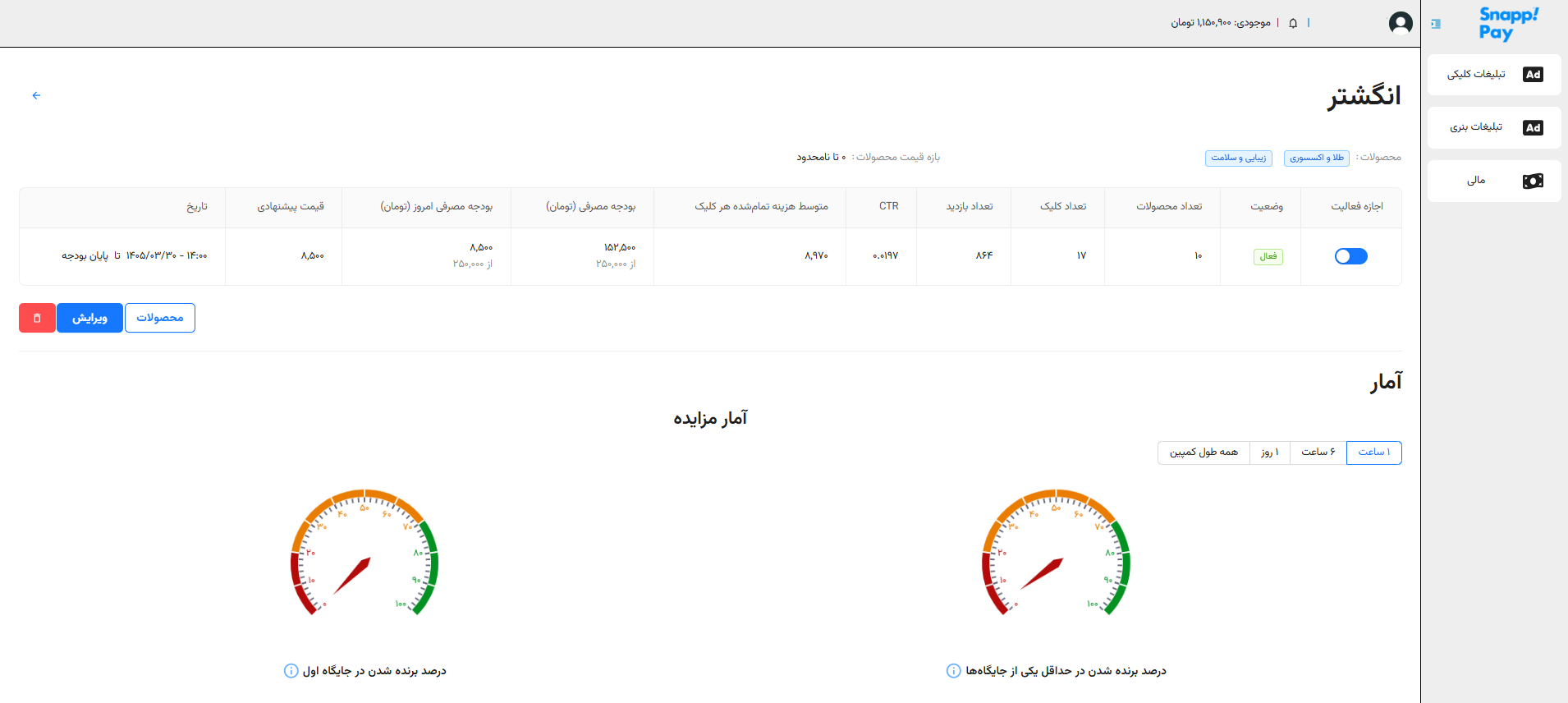
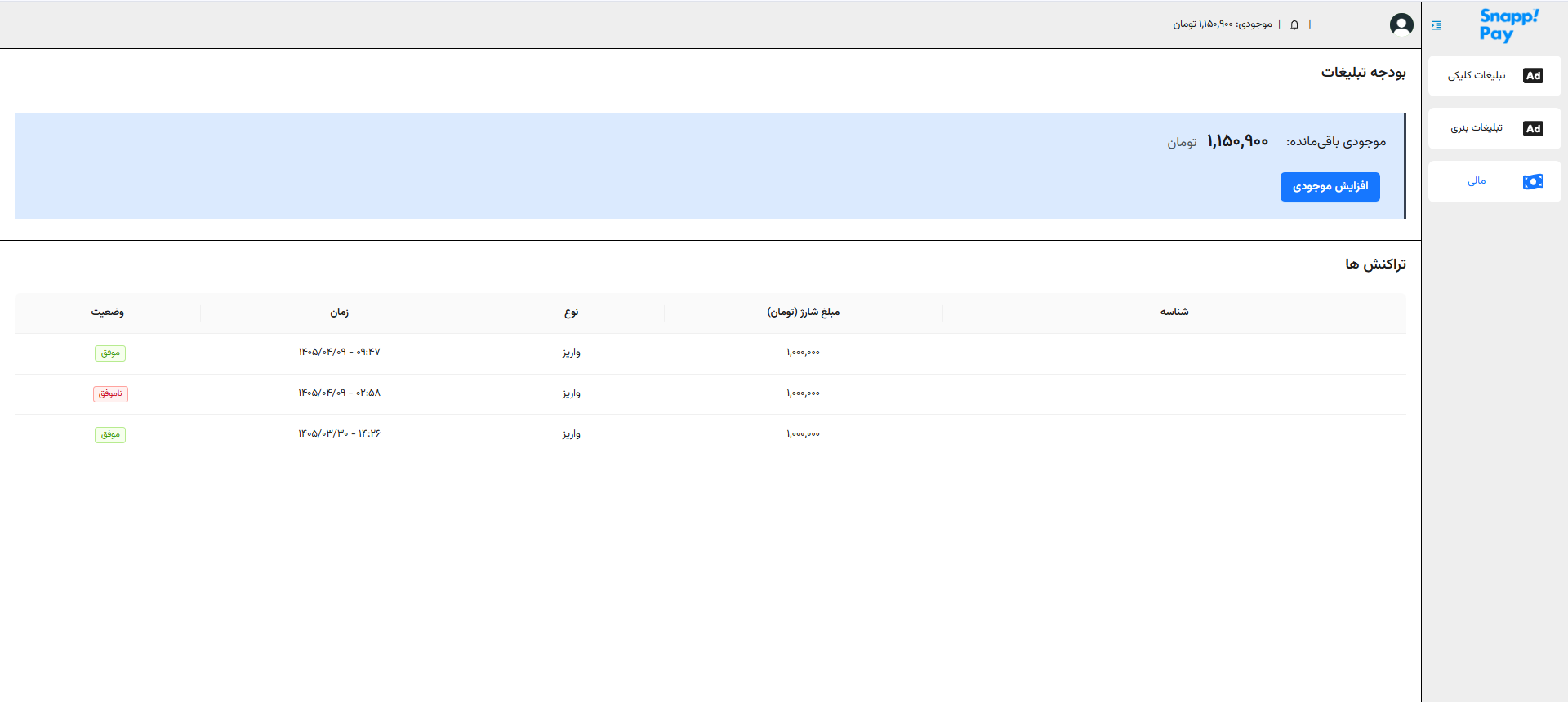
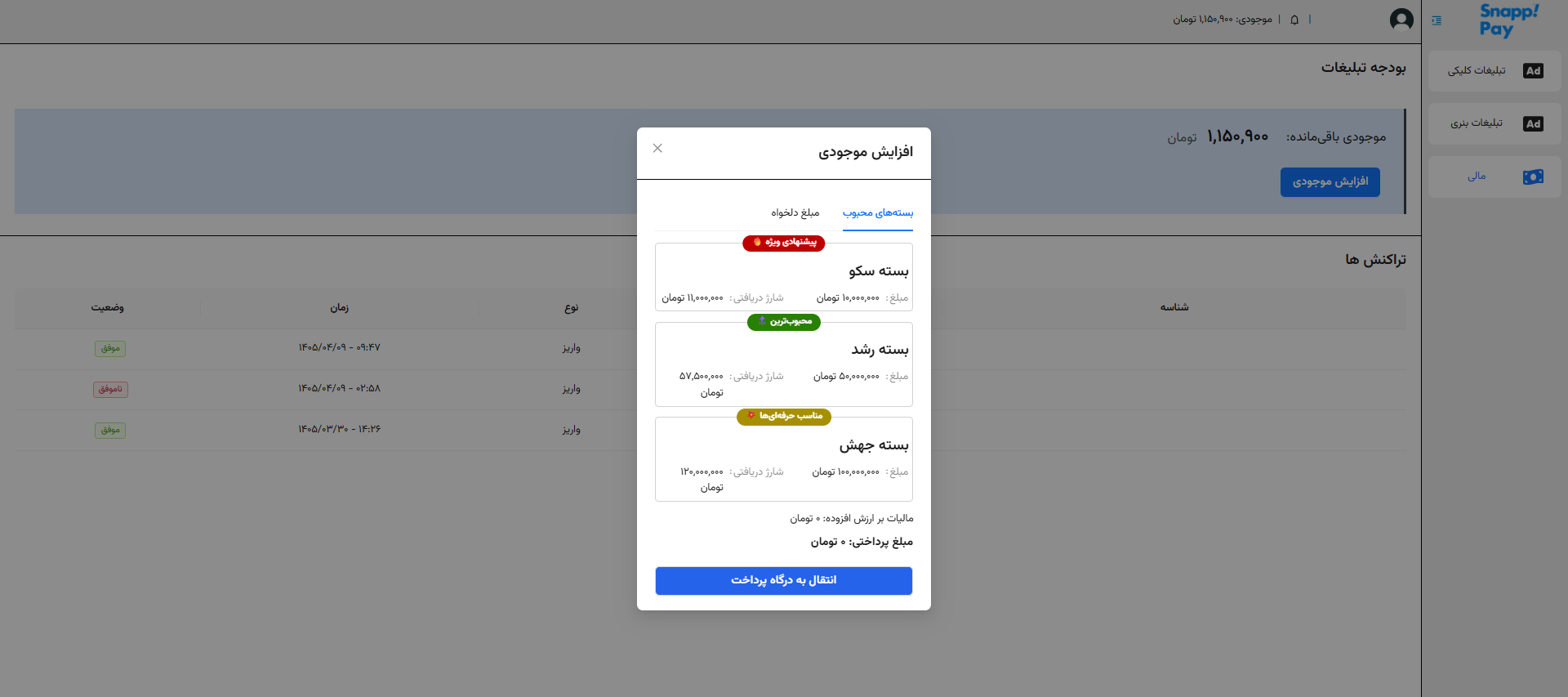
برای اینکه کمپینهای شما فعال شوند و نمایش داده شوند، باید موجودی کافی در حساب مالی پنل سرچادز داشته باشید. به همین دلیل، برای شارژ حساب، از منوی سمت راست وارد بخش «مالی» شوید.
با تبلیغات بنری در سرچادز اسنپپی، یک بنر گرافیکی اختصاصی در بالای نتایج جستوجو نمایش میدهید. این روش برای معرفی برند، پیشنهادهای ویژه و افزایش نرخ کلیک بسیار مؤثر است. از این رو در ادامه، قدمبهقدم نحوهٔ ساخت یک کمپین بنری را مرور میکنیم.
پیش از مطالعهٔ مراحل، این ویدیوی کوتاه را ببینید تا با روند کار آشنا شوید:
با کلیک روی «ساخت کمپین»، صفحهای نمایش داده میشود که باید نوع کمپین خود را انتخاب کنید. سه گزینه پیش روی شماست:
- نمایش در نتایج جستوجو: بنر شما در بالای نتایج جستوجوی مرتبط با کلیدواژههای انتخابی نمایش داده میشود.
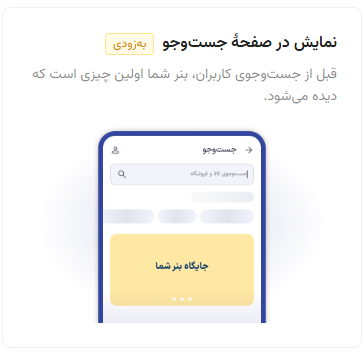
- نمایش در صفحه جستوجو: بنر شما قبل از جستوجوی کاربران، اولین چیزی است که دیده میشود.
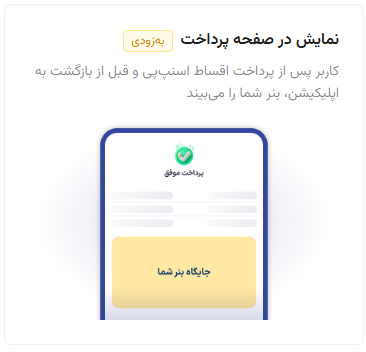
- نمایش در صفحه پرداخت: کاربر پس از پرداخت اقساط اسنپپی و قبل از بازگشت به اپلیکیشن، بنر شما را میبیند.
صفحه انتخاب نوع کمپین
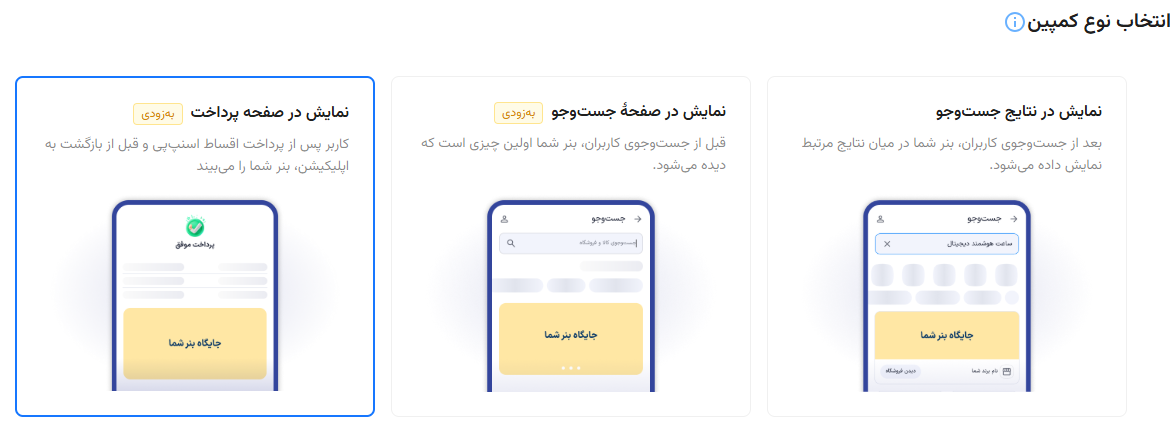
نمای کامل سه گزینه نمایش بنر
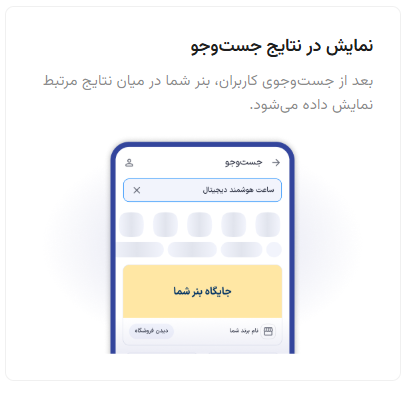
پس از انتخاب نوع کمپین، باید نحوه نمایش تبلیغ خود را مشخص کنید. دو گزینه برای شما وجود دارد:
- بر اساس دستهبندی: تبلیغات در نتایج جستوجوی مرتبط با دستهبندی که انتخاب میکنید، نمایش داده میشود.
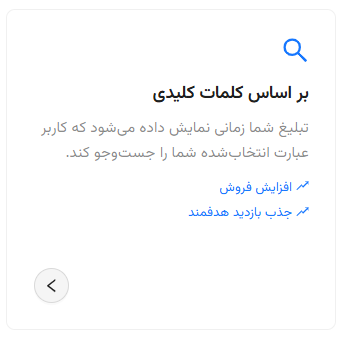
- بر اساس کلمات کلیدی: تبلیغ شما زمانی نمایش داده میشود که کاربر عبارت انتخابشده شما را جستوجو کند.
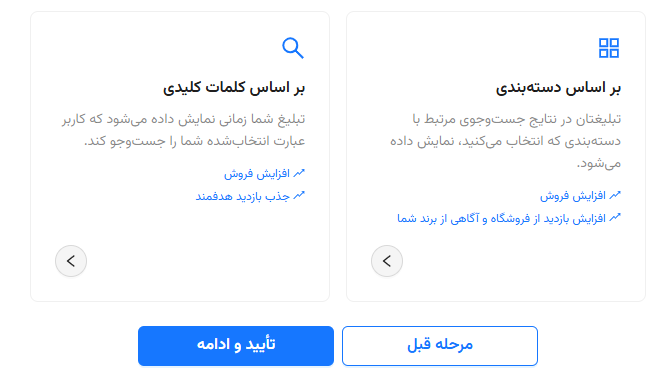
شاخه «بر اساس دستهبندی»
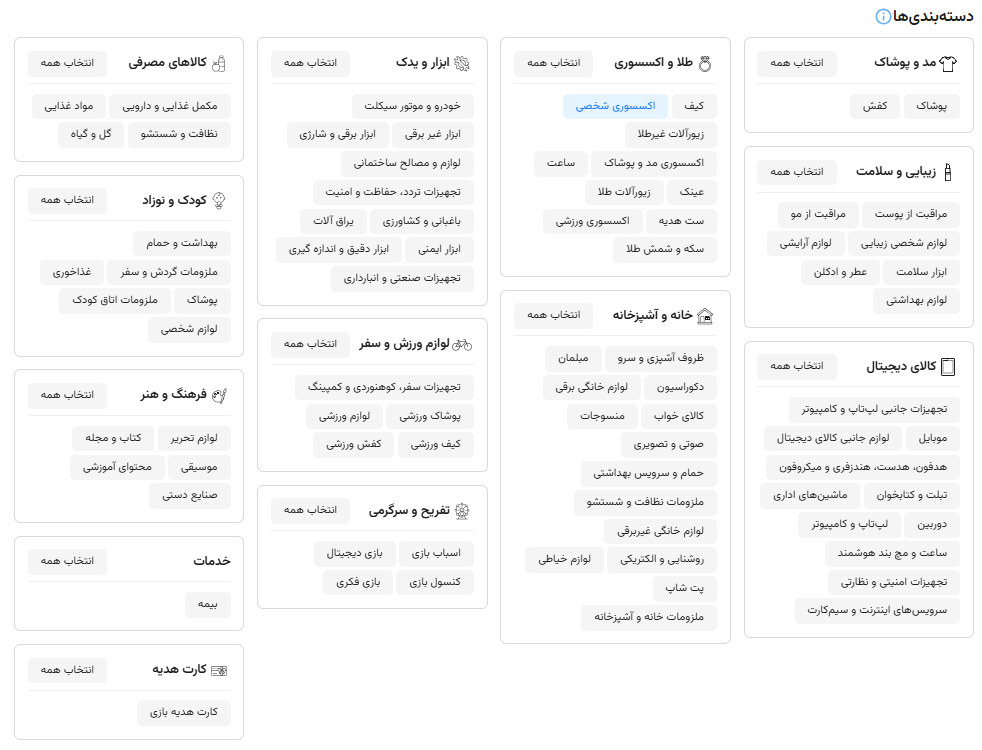
این روش برای افزایش فروش، افزایش بازدید از فروشگاه و آگاهی از برند شما مناسب است.
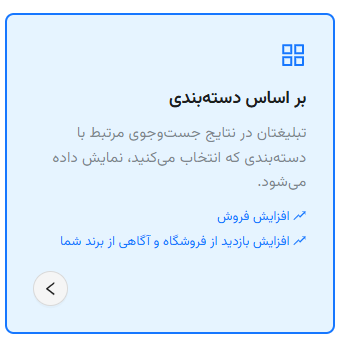
در این مرحله باید دستهبندیهای موردنظر خود را برای نمایش بنر تبلیغاتی در جستوجو انتخاب کنید. میتوانید یک یا چند دسته را انتخاب کنید یا از گزینه «انتخاب همه» استفاده کنید.
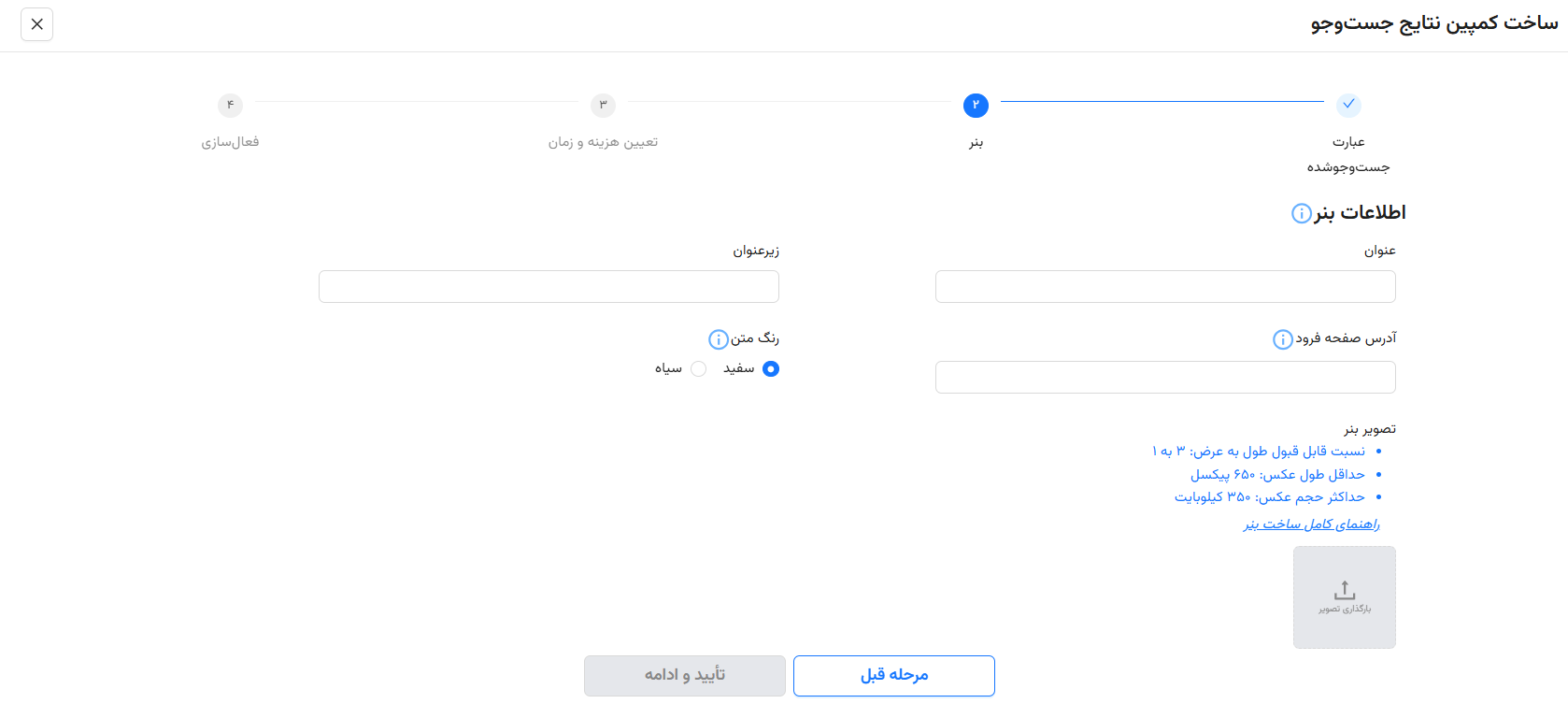
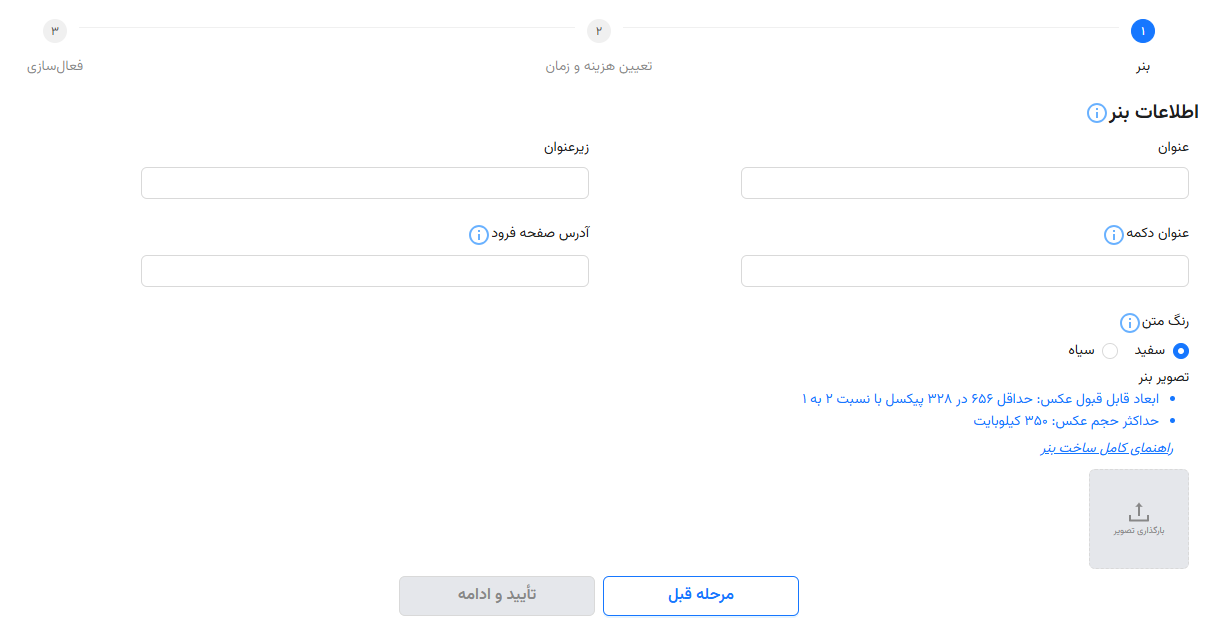
در این مرحله باید عنوان، زیرعنوان و آدرس صفحه فرود را وارد کنید. همچنین میتوانید رنگ متن بنر (سفید یا سیاه) را انتخاب کنید. ابعاد بنر باید نسبت ۳ به ۱، حداقل عرض ۶۵۶ پیکسل و حداکثر حجم ۳۵۰ کیلوبایت باشد.
شاخه «بر اساس کلمات کلیدی»
این روش برای افزایش فروش و جذب بازدید هدفمند مناسب است. تبلیغ شما زمانی نمایش داده میشود که کاربر عبارت انتخابشده شما را جستوجو کند.
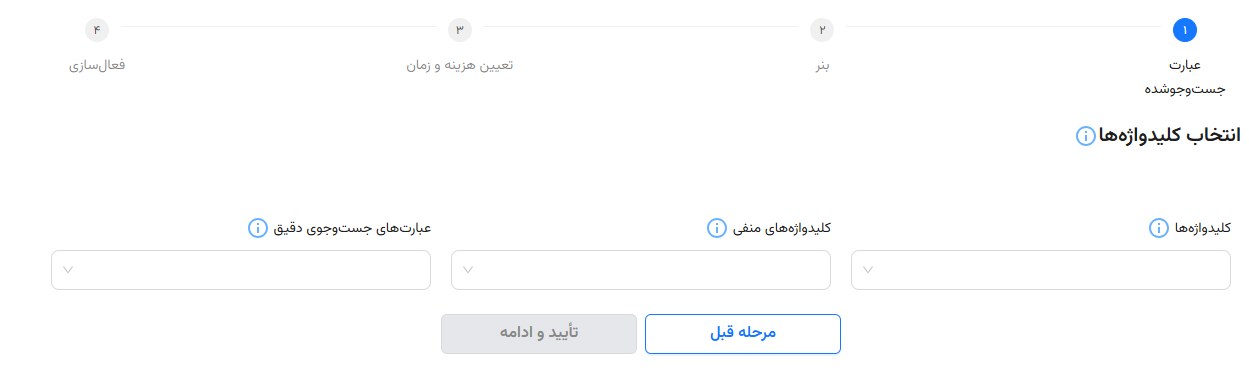
در این بخش باید کلیدواژهها، کلیدواژههای منفی و عبارتهای جستوجوی دقیق خود را وارد کنید. کلیدواژههای منفی باعث میشوند بنر شما در جستوجوهای نامرتبط نمایش داده نشود.
نمایش در صفحه جستوجو
قبل از جستوجوی کاربران، بنر شما اولین چیزی است که دیده میشود.
در این مرحله باید عنوان، عنوان تکمه، آدرس صفحه فرود و زیرعنوان را وارد کنید. همچنین رنگ متن را انتخاب کرده و تصویر بنر را با نسبت ۳ به ۱، حداقل عرض ۶۵۶ پیکسل و حداکثر حجم ۳۵۰ کیلوبایت آپلود کنید.
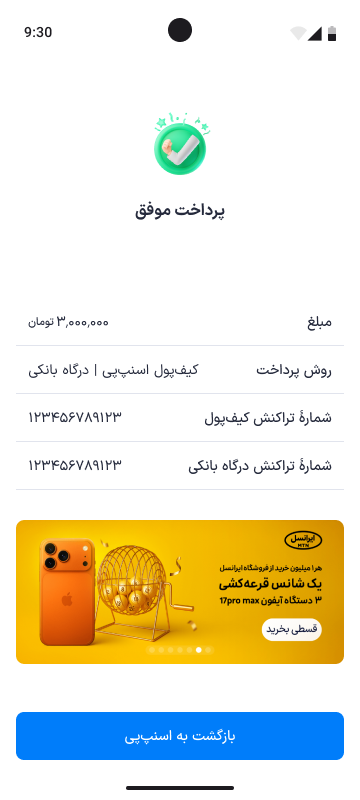
نمایش در صفحه پرداخت
کاربر پس از پرداخت اقساط اسنپپی و قبل از بازگشت به اپلیکیشن، بنر شما را میبیند.
در این مرحله نیز همانند صفحه جستوجو، باید عنوان، عنوان تکمه، آدرس صفحه فرود و زیرعنوان را وارد کرده و تصویر بنر را آپلود کنید.
مشابه کمپین کلیکی، اینجا هم باید حداکثر بودجه کلی کمپین (کل اعتبار قابل مصرف) و حداکثر بودجه روزانه (سقف هزینه در هر روز) را مشخص کنید. این دو مقدار تضمین میکنند که کمپین از بودجهٔ تعیینشده فراتر نمیرود.
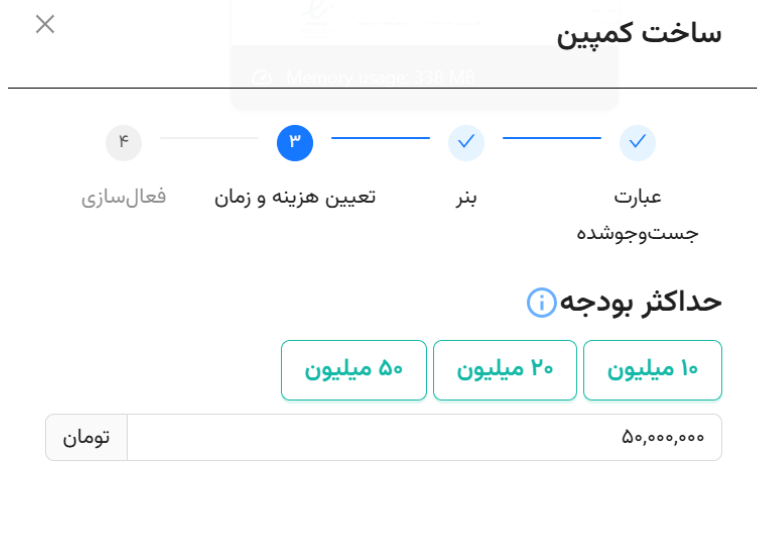
انتخاب حداکثر بودجه کلی کمپین
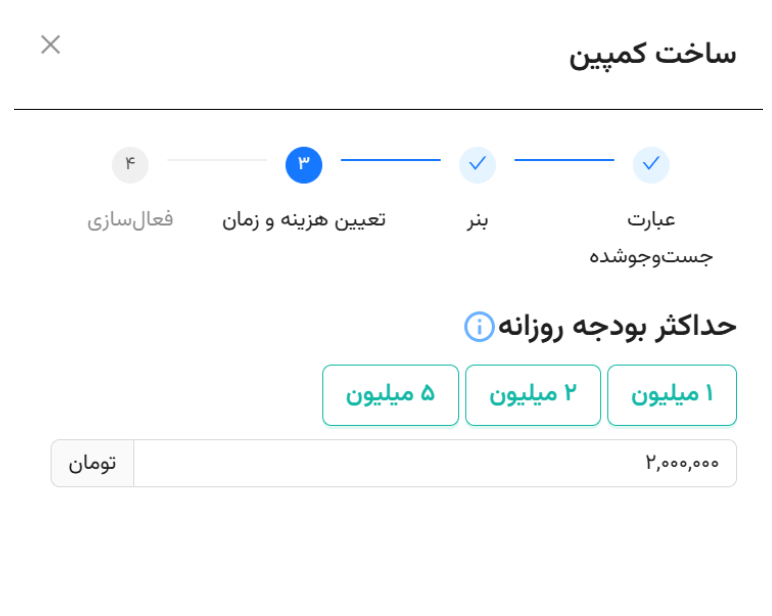
انتخاب حداکثر بودجه روزانه
در تبلیغات بنری، برای هر کلیک روی بنر مبلغی از حساب شما کسر میشود. باید قیمت پیشنهادی خود را برای همهٔ جایگاهها تعیین کنید. نکتهٔ مهم: اگر تمایل دارید بنرتان در جایگاه اول نتایج جستوجو نمایش داده شود، باید قیمت بالاتری برای این جایگاه پیشنهاد دهید. قیمت پیشنهادی شما در رقابت با سایر تبلیغدهندگان بررسی میشود.
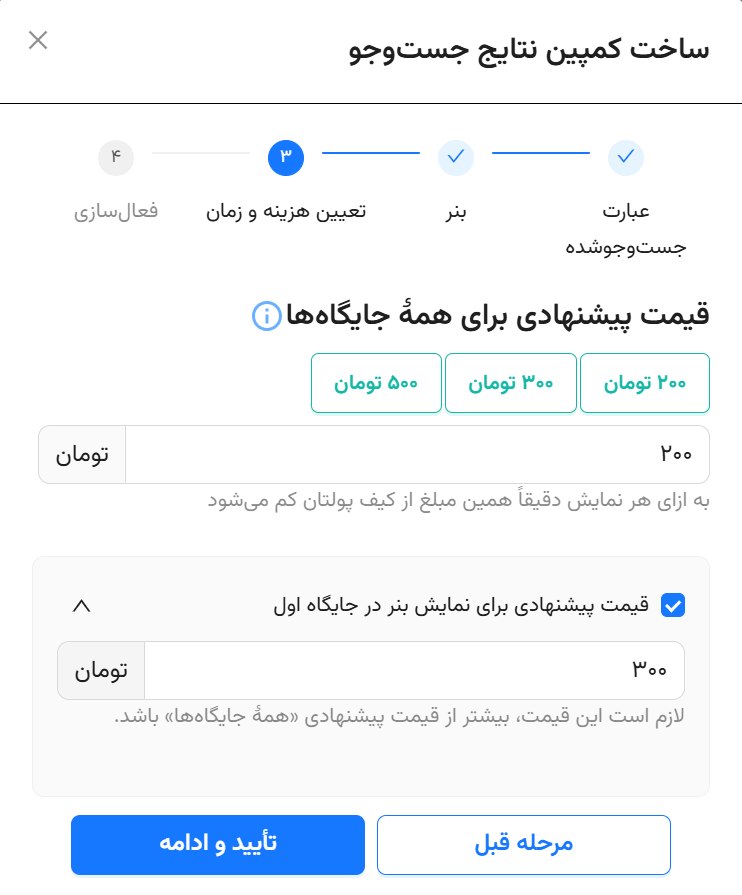
تعیین قیمت پیشنهادی و تأکید بر پیشنهاد بالاتر برای جایگاه اول
تاریخ شروع و پایان کمپین را مشخص کنید. میتوانید یک بازهٔ زمانی دقیق انتخاب کنید یا گزینهٔ «بدون تاریخ پایان» را بزنید تا کمپین تا پایان بودجه ادامه یابد.
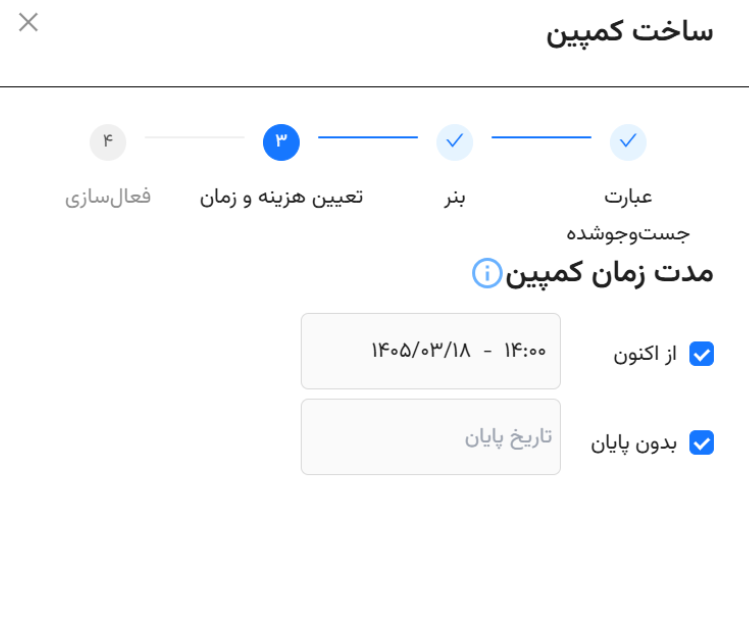
تنظیم تاریخ شروع و پایان کمپین
در این مرحله خلاصهٔ کامل کمپین (شامل کلیدواژهها، اطلاعات بنر، بودجه و زمان) نمایش داده میشود. پس از بررسی، باید تیک «شرایط و قوانین را خواندهام و میپذیرم» را بزنید و روی دکمهٔ ثبت کلیک کنید. کمپین شما ساخته میشود و پس از تأیید محتوای بنر توسط اسنپپی، نمایش آن آغاز خواهد شد.
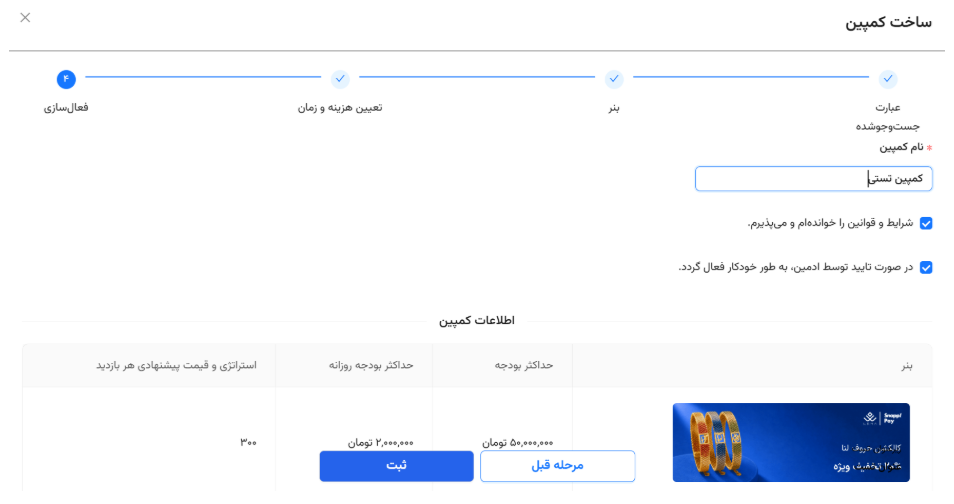
خلاصه اطلاعات کمپین و پذیرش قوانین پیش از ثبت
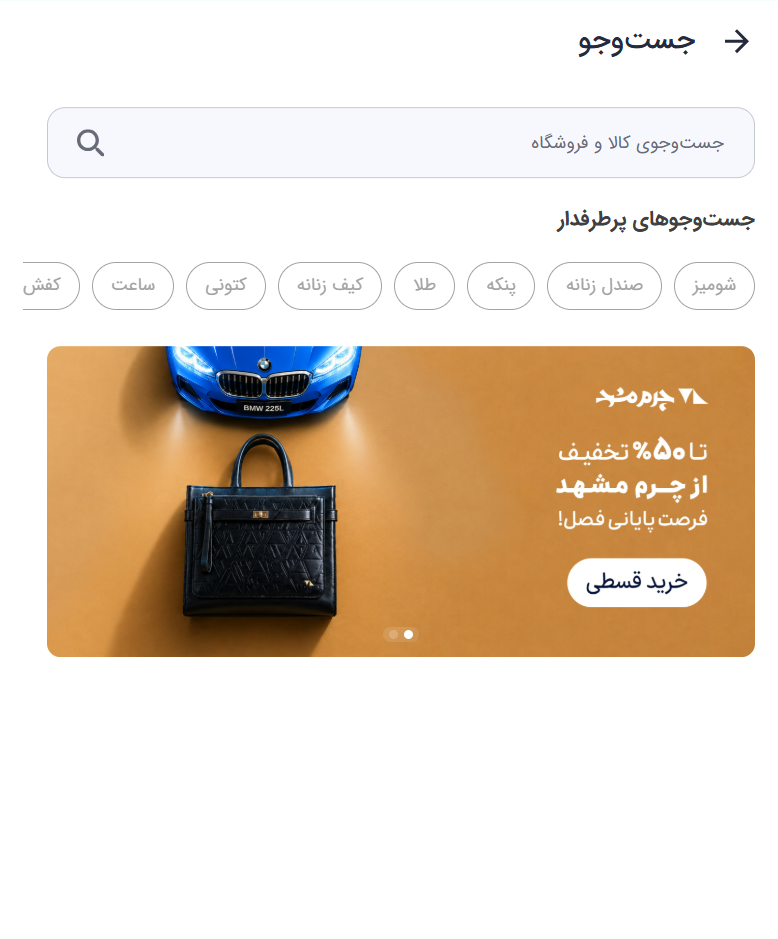
پس از تأیید، بنر شما در بالای نتایج جستوجوی مرتبط با کلیدواژههای انتخابی ظاهر میشود. تصویر زیر یک نمونه واقعی از نمایش بنر در اسنپپی را نشان میدهد.
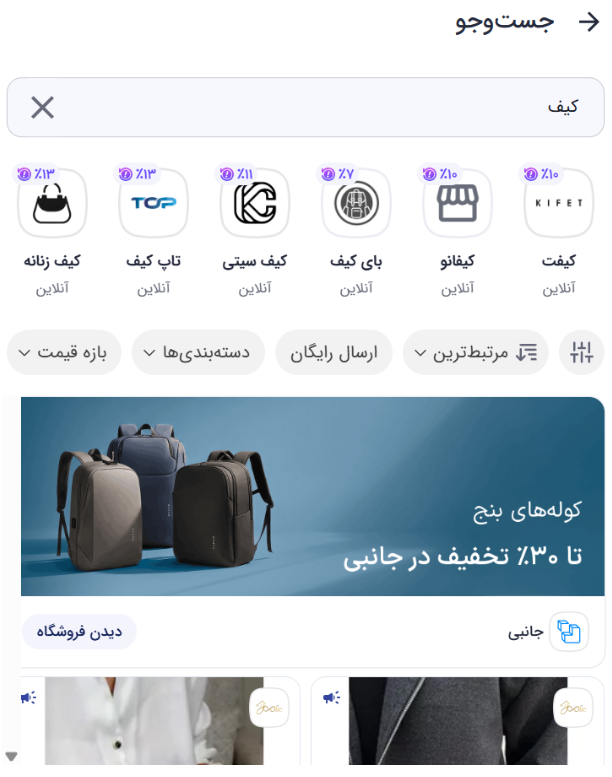
بنر تبلیغاتی در حال نمایش در نتایج جستوجو
جمعبندی کمپین بنری
مراحل ساخت کمپین بنری به ترتیب:
- انتخاب نوع کمپین (نتایج جستوجو، صفحه جستوجو، صفحه پرداخت)
- انتخاب نحوه نمایش تبلیغ (دستهبندی یا کلیدواژه)
- اگر دستهبندی: انتخاب دستهبندیها و اطلاعات بنر
- اگر کلیدواژه: انتخاب کلیدواژهها، کلمات منفی و عبارتهای جستوجوی دقیق
- اطلاعات بنر برای صفحه جستوجو (عنوان، عنوان تکمه، لینک، زیرعنوان، رنگ و تصویر)
- اطلاعات بنر برای صفحه پرداخت (همان فرم صفحه جستوجو)
- مشاهده نمونه بنرهای تأییدشده (صفحه جستوجو و پرداخت)
- تنظیم بودجه کلی، بودجه روزانه و قیمت پیشنهادی
- تعیین بازه زمانی کمپین
- تأیید نهایی و ثبت کمپین
- مشاهده بنر در نتایج جستوجوی واقعی
پس از ساخت کمپین، برای تحلیل دقیق عملکرد و گزارشهای آماری آن، مطالعه این مقاله را به شما پیشنهاد میکنیم:
راهنمای تحلیل گزارشهای سرچادز اسنپپی — چطور عملکرد کمپین تبلیغاتیتان را بفهمید؟نکته پایانی
با تحلیل مستمر گزارشها و تنظیم بودجه و کلمات کلیدی، میتوانید بازدهی کمپینهای خود را به حداکثر برسانید.
سوالات متداول درباره سرچادز اسنپپی
تبلیغات کلیکی در سرچادز اسنپپی به شما امکان میدهد محصولات فروشگاهتان را در نتایج جستوجوی اسنپپی تبلیغ کنید، بهطوری که در صدر نتایج به کاربران نمایش داده شوند و شانس فروش بیشتری پیدا کنید. در این روش، فقط زمانی که کاربر روی تبلیغ شما کلیک کند، از حساب مالی شما کسر میشود.
تبلیغات بنری در سه جایگاه اصلی نمایش داده میشود:
- نمایش در نتایج جستوجو: بنر شما در بالای نتایج جستوجوی مرتبط با کلیدواژههای انتخابی ظاهر میشود.
- نمایش در صفحه جستوجو: بنر شما قبل از جستوجوی کاربران، اولین چیزی است که دیده میشود.
- نمایش در صفحه پرداخت: کاربر پس از پرداخت اقساط اسنپپی و قبل از بازگشت به اپلیکیشن، بنر شما را میبیند.
در روش «بر اساس دستهبندی»، تبلیغات در نتایج جستوجوی مرتبط با دستهبندی که انتخاب میکنید نمایش داده میشود و برای افزایش فروش، افزایش بازدید و آگاهی از برند مناسب است. در روش «بر اساس کلمات کلیدی»، تبلیغ شما تنها زمانی نمایش داده میشود که کاربر دقیقاً عبارت انتخابشده شما را جستوجو کند و برای جذب بازدید هدفمند مناسبتر است.
ابعاد بنر باید نسبت ۳ به ۱، حداقل عرض ۶۵۶ پیکسل و حداکثر حجم ۳۵۰ کیلوبایت باشد. این مشخصات برای هر سه جایگاه نمایش بنر (نتایج جستوجو، صفحه جستوجو و صفحه پرداخت) یکسان است.
کلیدواژههای منفی باعث میشوند بنر شما در جستوجوهای نامرتبط نمایش داده نشود و بودجهتان هدر نرود. با تعیین این کلمات، تبلیغ شما فقط در جستوجوهای مرتبط با کسبوکارتان دیده میشود و بازدهی کمپین افزایش مییابد.
بله. برای اینکه کمپینهای شما فعال شوند و نمایش داده شوند، باید موجودی کافی در حساب مالی پنل سرچادز داشته باشید. برای شارژ حساب، از منوی سمت راست وارد بخش «مالی» شوید و موجودی خود را افزایش دهید.
حداکثر بودجه کلی کمپین، کل اعتبار قابل مصرف کمپین است و حداکثر بودجه روزانه، سقف هزینه در هر روز را مشخص میکند. این دو مقدار با هم تضمین میکنند که کمپین شما از بودجهٔ تعیینشده فراتر نمیرود.
پس از ساخت کمپین، میتوانید از بخش «تحلیل و گزارش» در همین پنل یا مطالعه مقاله راهنمای تحلیل گزارشهای سرچادز اسنپپی استفاده کنید. در این بخش، میتوانید جدول کمپینها، آمار مزایده، CTR و نمودارهای سری زمانی را بررسی کنید و تصمیمهای بهتری برای بودجهبندی و قیمتگذاری بگیرید.