
آموزش کامل پرتال پذیرندگان اسنپپی
از ورود به حساب کاربری تا مدیریت سفارشها، گزارشگیری و کاربران
در این مقاله، آموزش پرتال پذیرندگان اسنپپی را به صورت کامل و گامبهگام ارائه میدهیم. از ورود به حساب کاربری تا مدیریت سفارشها، گزارشگیری و مدیریت کاربران. برای آشنایی بیشتر با خدمات اسنپپی میتوانید به وبسایت رسمی اسنپپی سر بزنید. همچنین سایر آموزشهای ما در آکادمی اسنپپی در دسترس است.
مدل فروشگاه ثبتشده خود را انتخاب کنید
راهنمای جامع پرتال پذیرندگان اسنپپی
پرتال پذیرندگان اسنپپی یک پنل مدیریتی جامع برای فروشگاههای طرف قرارداد با اسنپپی است. یکی از بخشهای این پرتال، بخش فروشگاههای آنلاین است که برای پذیرندگان دارای قرارداد فروش آنلاین در دسترس قرار میگیرد. در این بخش، پذیرندگان میتوانند سفارشهای آنلاین، گزارشها و سایر اطلاعات مرتبط با فروشگاه خود را مدیریت و وضعیت سفارشها را بهصورت لحظهای پیگیری کنند. در این راهنما، نحوه استفاده از امکانات این بخش را بهصورت گامبهگام بررسی میکنیم.
آموزش تصویری کامل پرتال
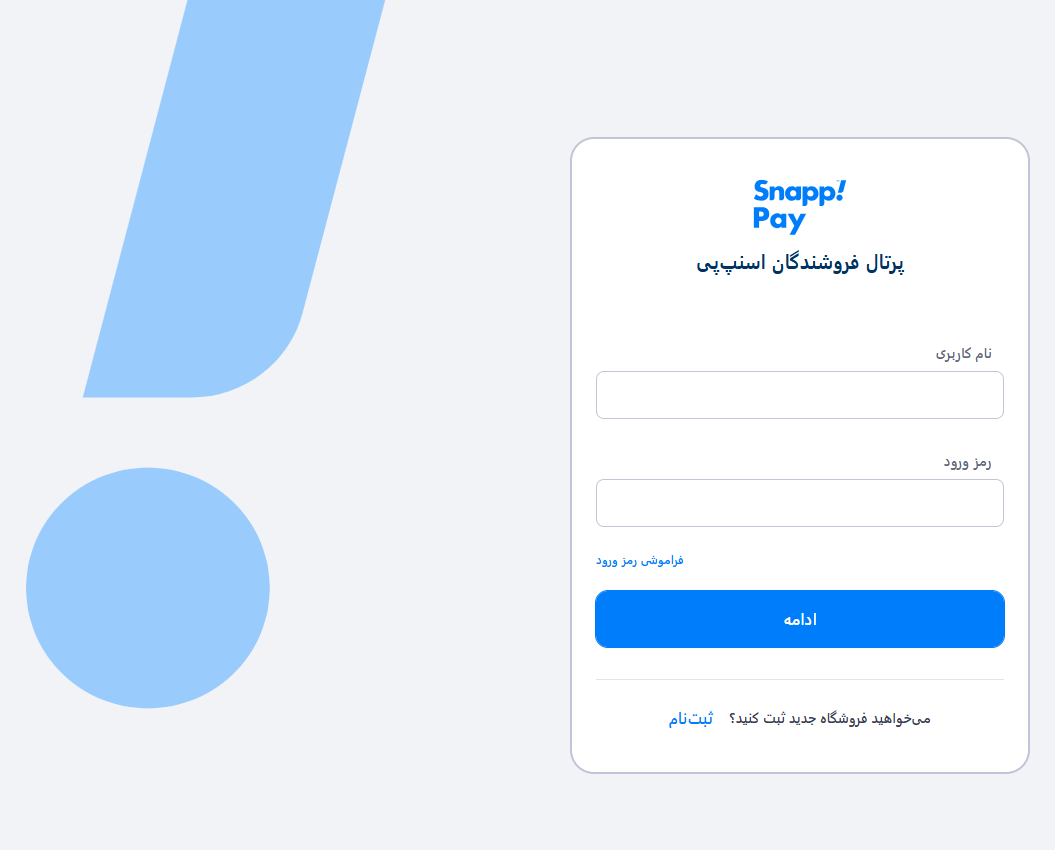
برای ورود به پرتال پذیرندگان اسنپپی، از آدرس زیر استفاده کنید:
نام کاربری و رمز ورود شما از طریق ایمیل حاوی اطلاعات فعالسازی که اسنپپی برایتان ارسال کرده در اختیارتان قرار گرفته است.
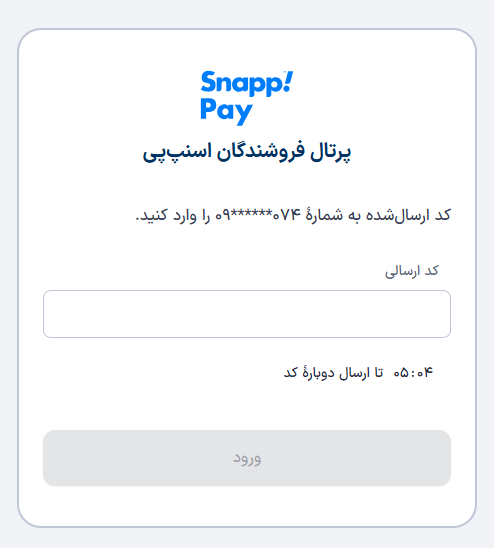
احراز هویت دو مرحلهای در پرتال پذیرندگان اسنپپی
پس از وارد کردن نام کاربری و رمز عبور، یک کد تأیید به شماره موبایل ثبتشده شما ارسال میشود. این کد را در صفحه بعد وارد کنید تا وارد پرتال شوید.
پس از ورود، در منوی سمت راست صفحه، بخشهای اصلی پرتال را مشاهده میکنید:
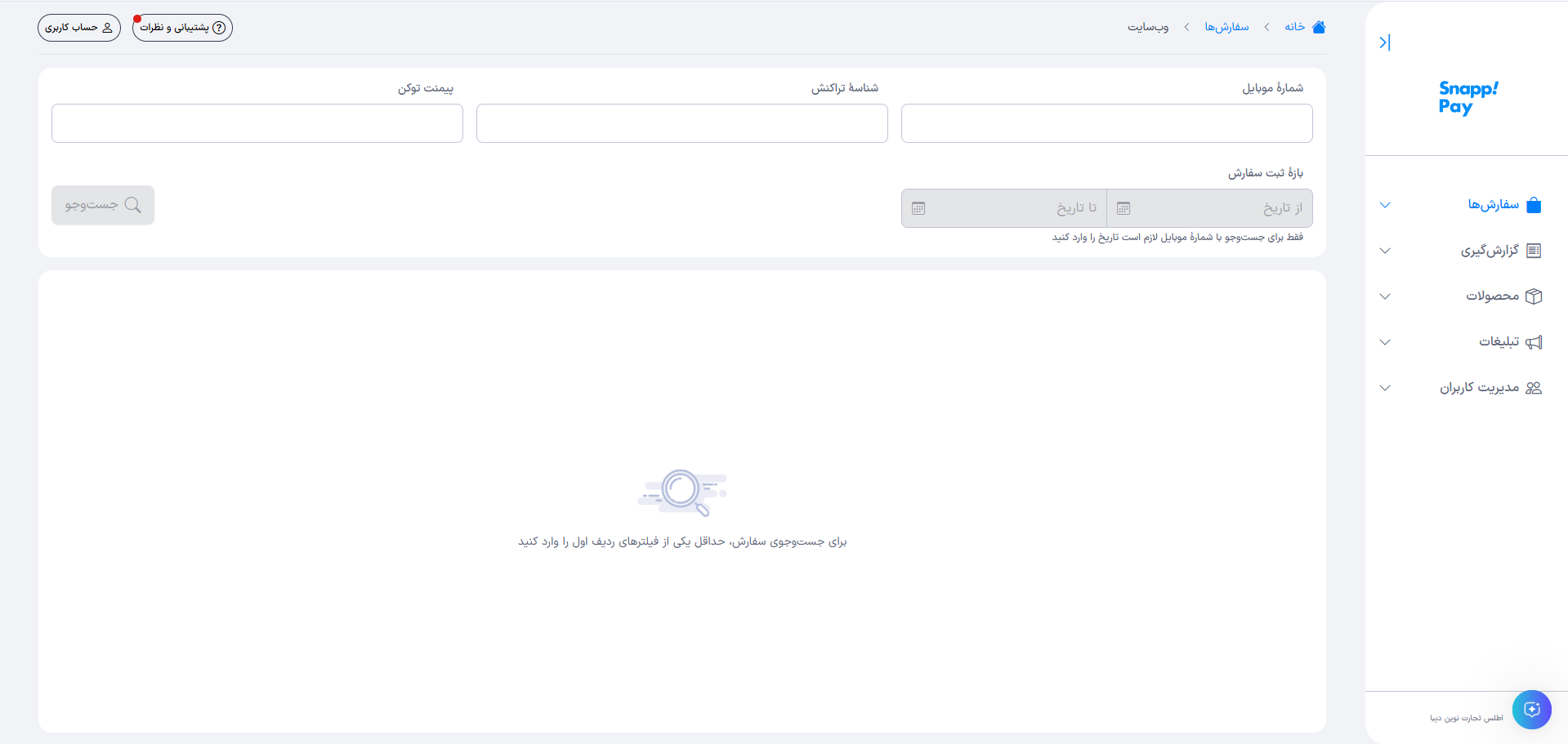
- سفارشها — پیگیری سفارشهای آنلاین (وبسایت)
- گزارشگیری — دریافت گزارش کلی با فیلترهای پیشرفته
- محصولات — مدیریت لیست محصولات (در صورت فعال بودن)
- تبلیغات — ورود به پنل سرچادز اسنپپی
- مدیریت کاربران — افزودن کاربران با سطوح دسترسی مختلف
در این بخش میتوانید سفارشهایی که از طریق سایت شما و با درگاه اسنپپی ثبت شدهاند را بهصورت لحظهای جستوجو و پیگیری کنید.
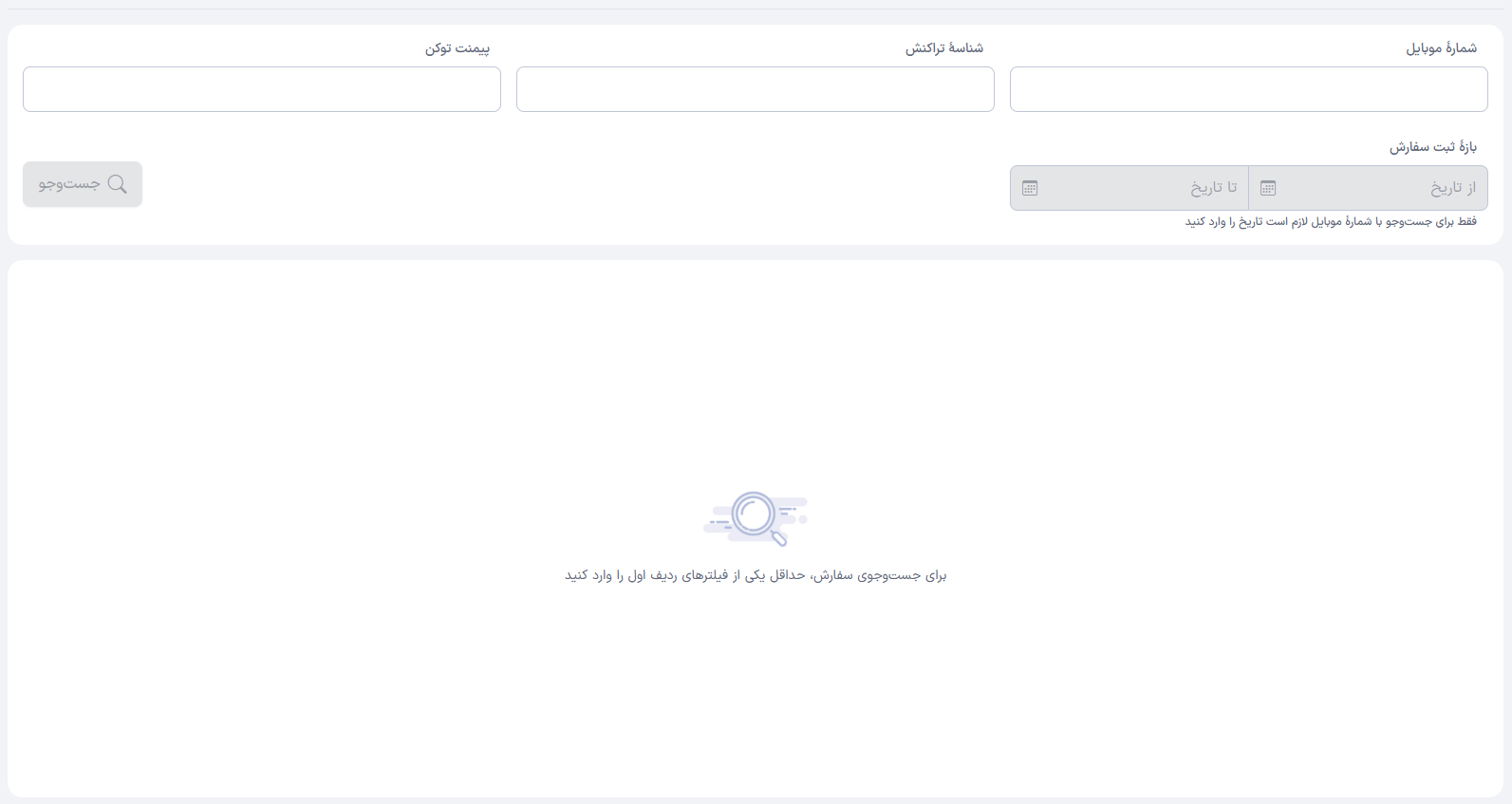
روشهای جستوجو
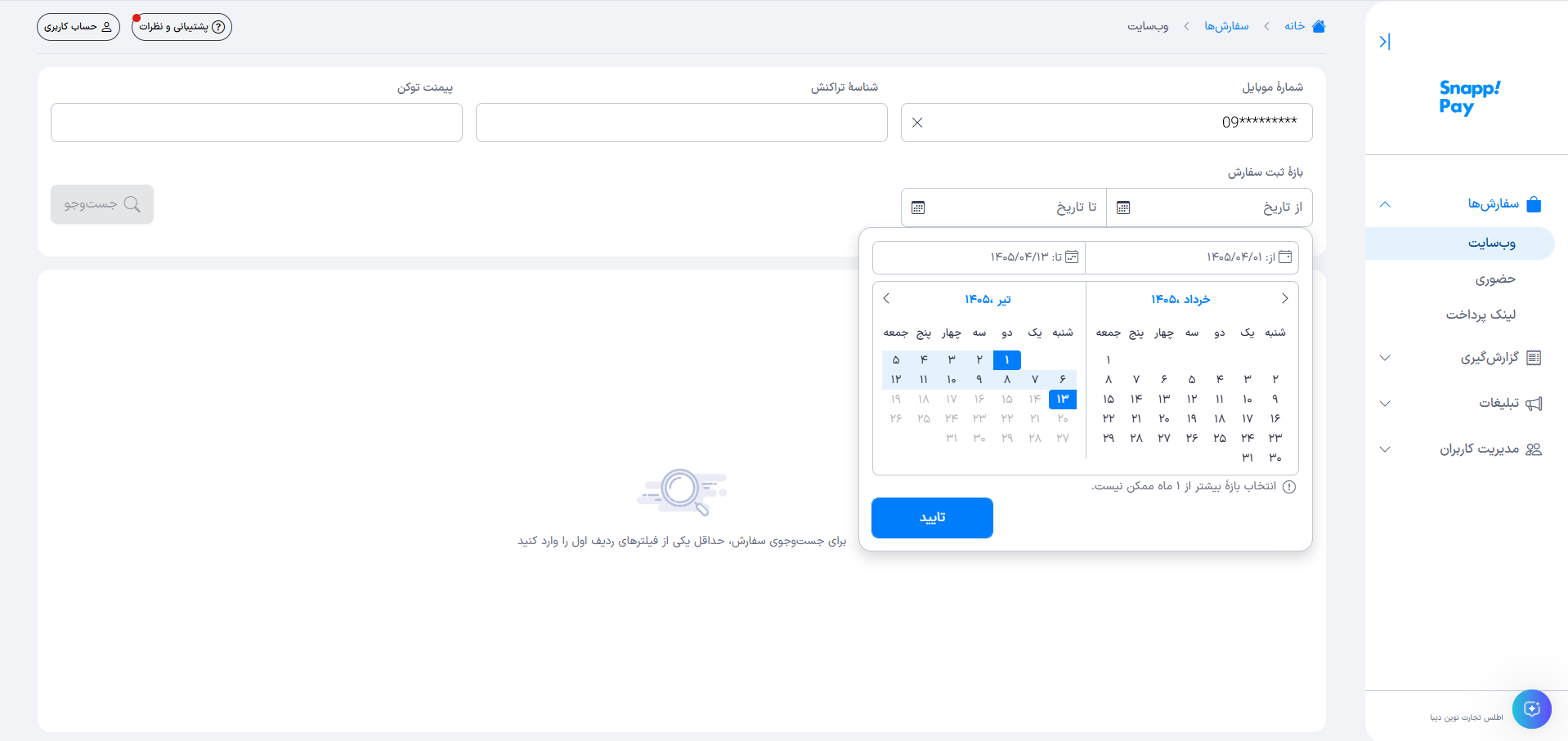
جستوجو با شماره موبایل: شماره موبایل مشتری را وارد کنید. برای این روش، انتخاب بازه زمانی (حداکثر ۱ ماه) الزامی است.
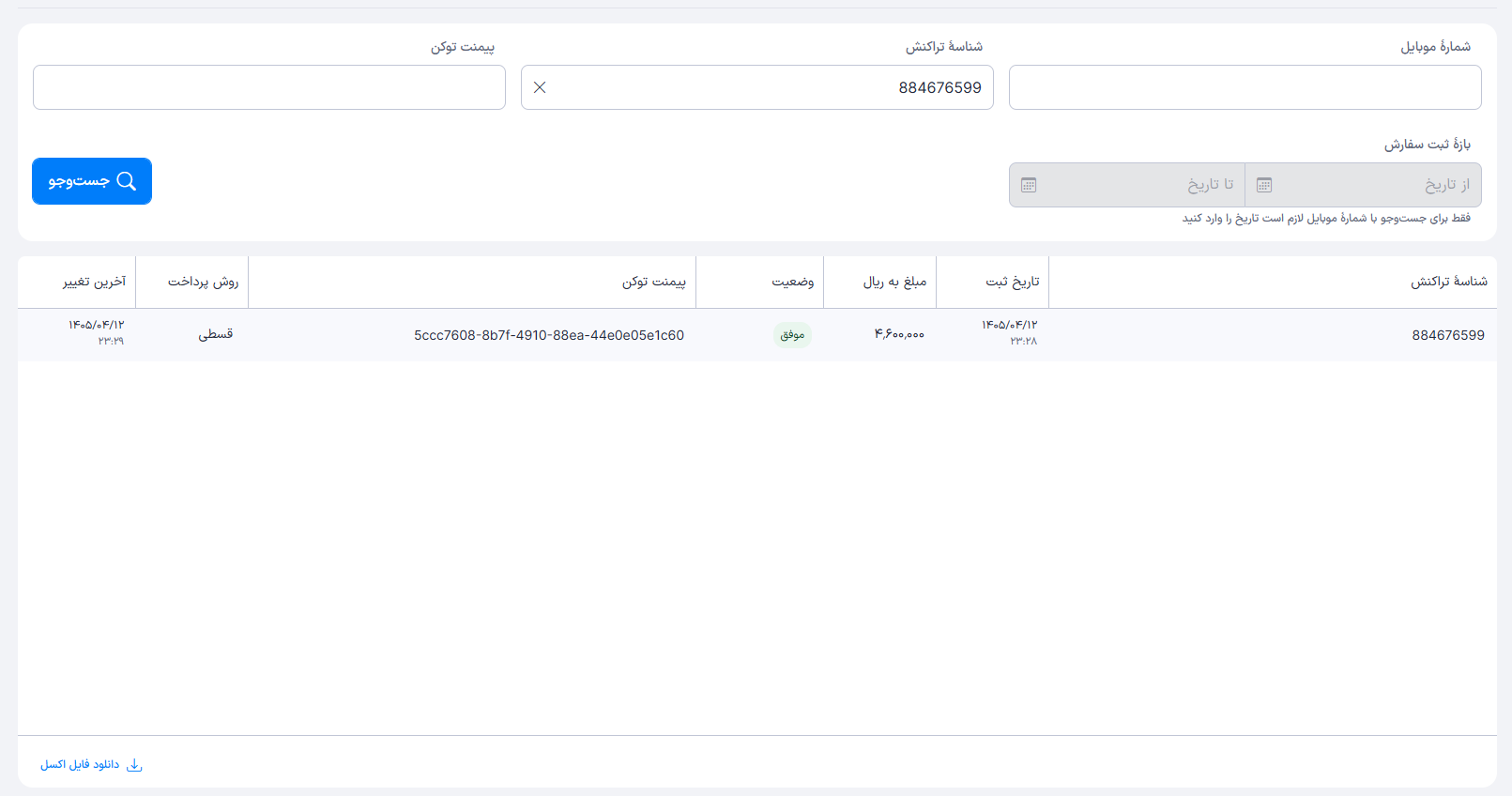
جستوجو با شناسه تراکنش: شناسه تراکنش عددی مشتری را وارد کنید تا وضعیت آن سفارش نمایش داده شود.
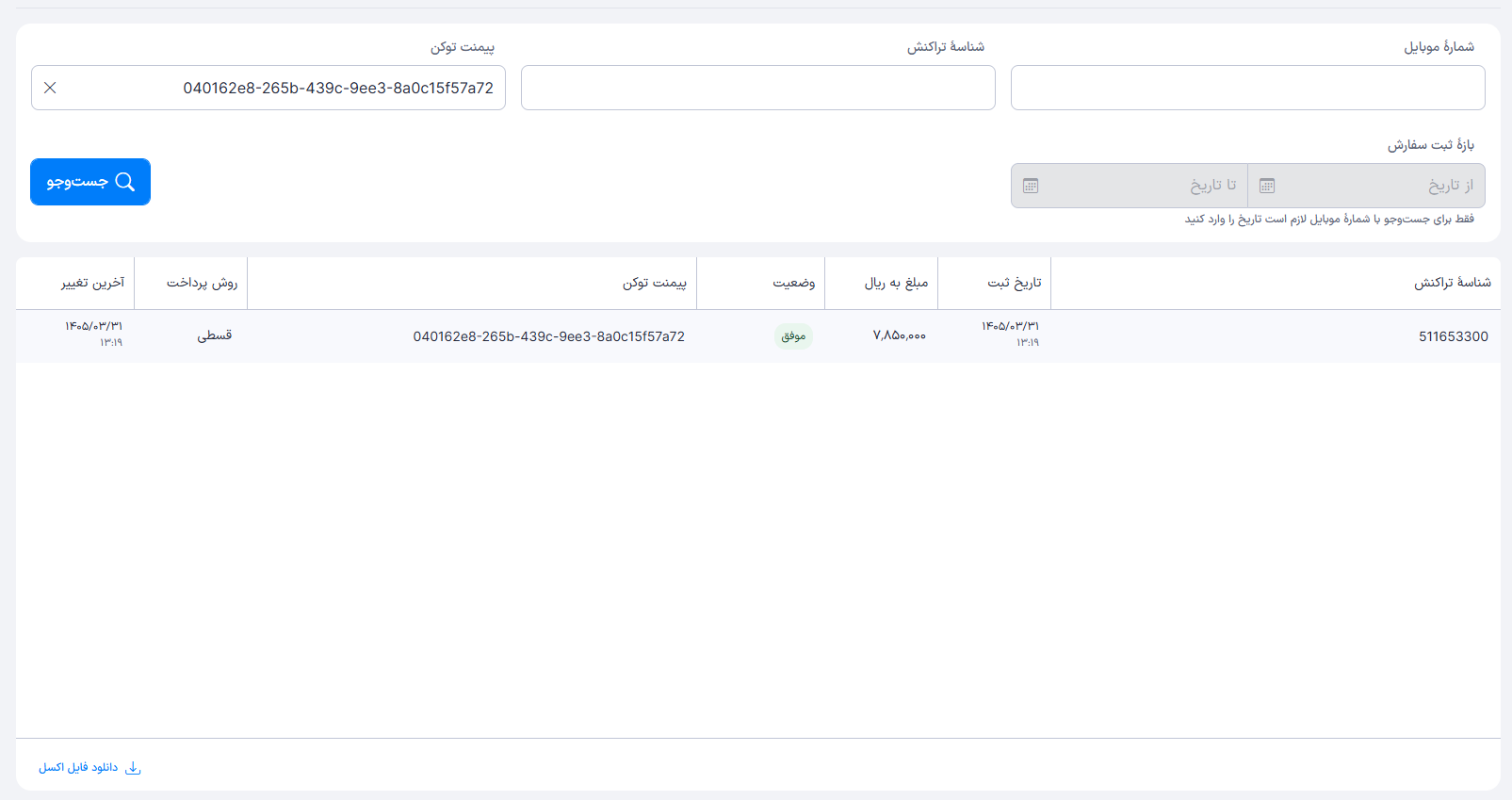
جستوجو با پیمنتتوکن: پیمنتتوکن (یک رشته منحصربهفرد که در سیستم سایت شما ذخیره میشود) را وارد کنید.

سفارش نهایی شده؛ فقط در این حالت باید کالا ارسال شود
پرداخت با اسنپپی تأیید شده است؛ پس از نیمهشب بهصورت خودکار به «موفق» تغییر میکند
سفارش پرداختشده با اسنپپی توسط فروشگاه لغو شده است
پرداخت ناموفق بوده؛ در صورت کسر، مبلغ قسط اول و اعتبار به حساب کاربر به صورت خودکار به حساب بازگشت داده میشود
کاربر به مرحله پرداخت نرسیده و هیچ مبلغی از حساب/اعتبار او کسر نشده است (مشابه وضعیت ناموفق)
درخواست ثبت شده اما از سمت مشتری پرداخت نهایی نشده است (کاربر 30 دقیقه مهلت تکمیل سفارش را دارد)
بخش «گزارشگیری» برای دریافت گزارش کلی از تمام تراکنشهای فروشگاه شما با فیلترهای پیشرفته است.
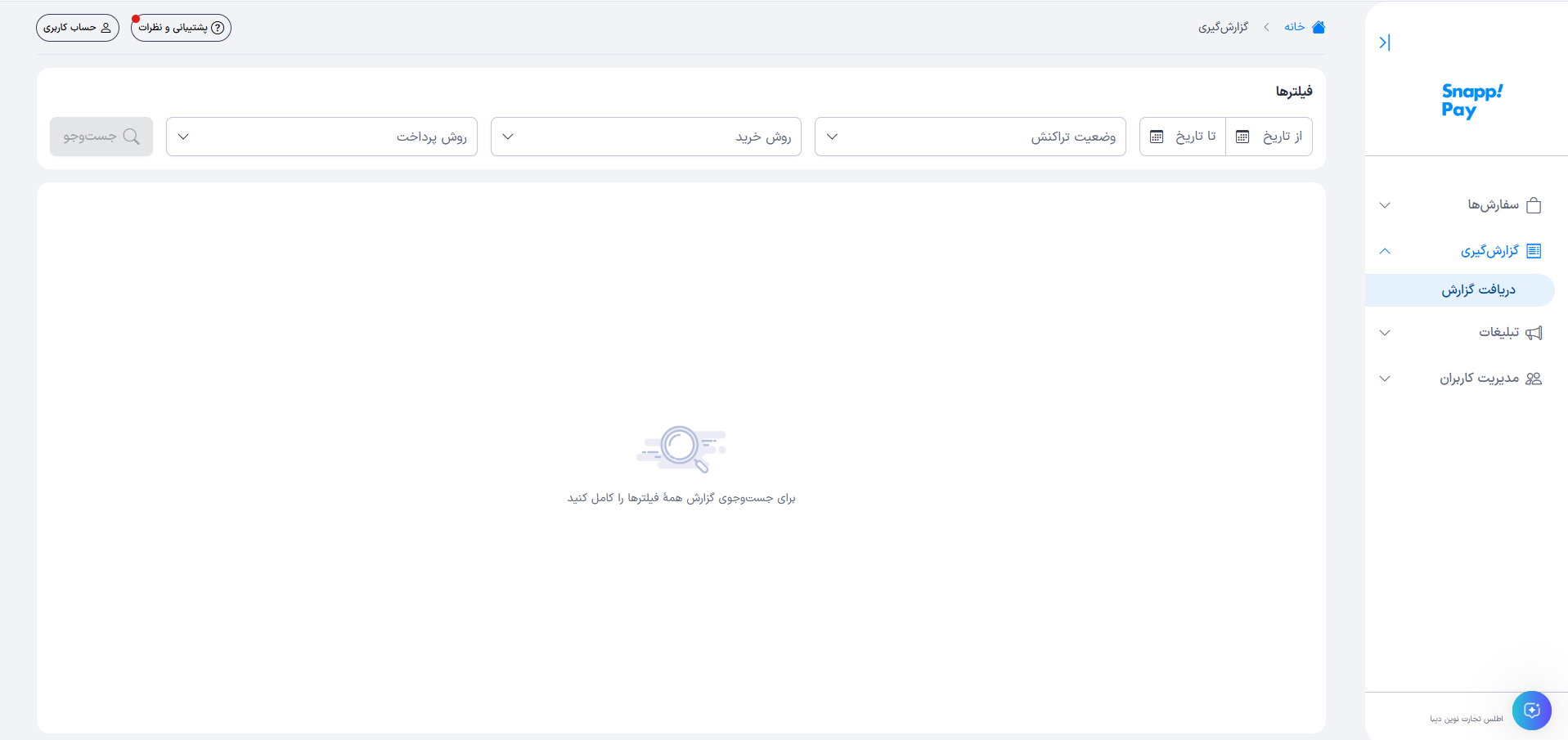
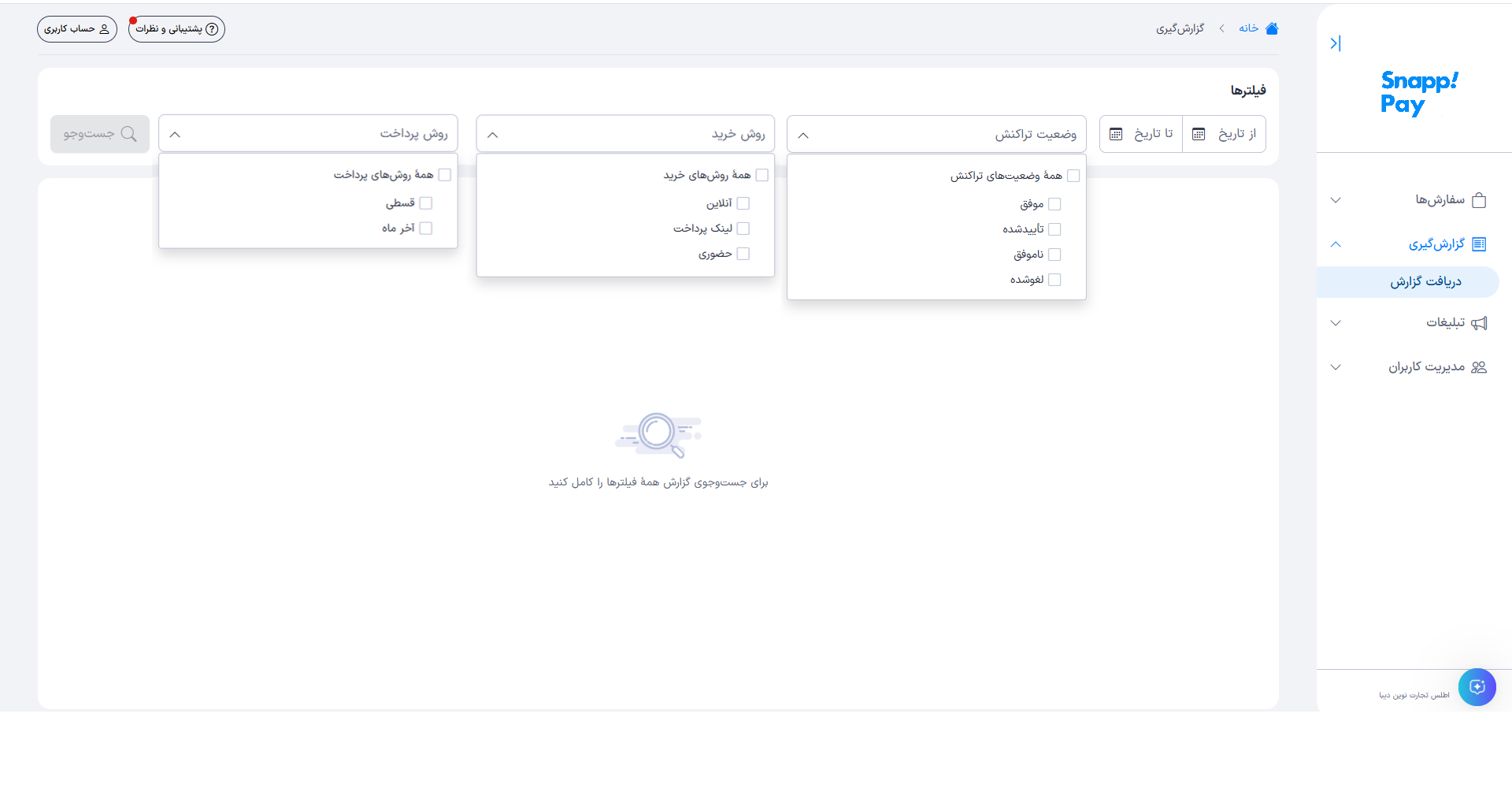
فیلترهای گزارشگیری
- بازه تاریخ: حداکثر ۱ ماه
- وضعیت تراکنش: موفق، تأییدشده، ناموفق، لغوشده
- روش خرید: آنلاین، لینک پرداخت، حضوری
- روش پرداخت: قسطی، آخر ماه
ویدیو آموزشی دریافت گزارش در پرتال اسنپپی
بخش «محصولات» برای مدیریت لیست محصولات فروشگاهتان در سیستم اسنپپی است.
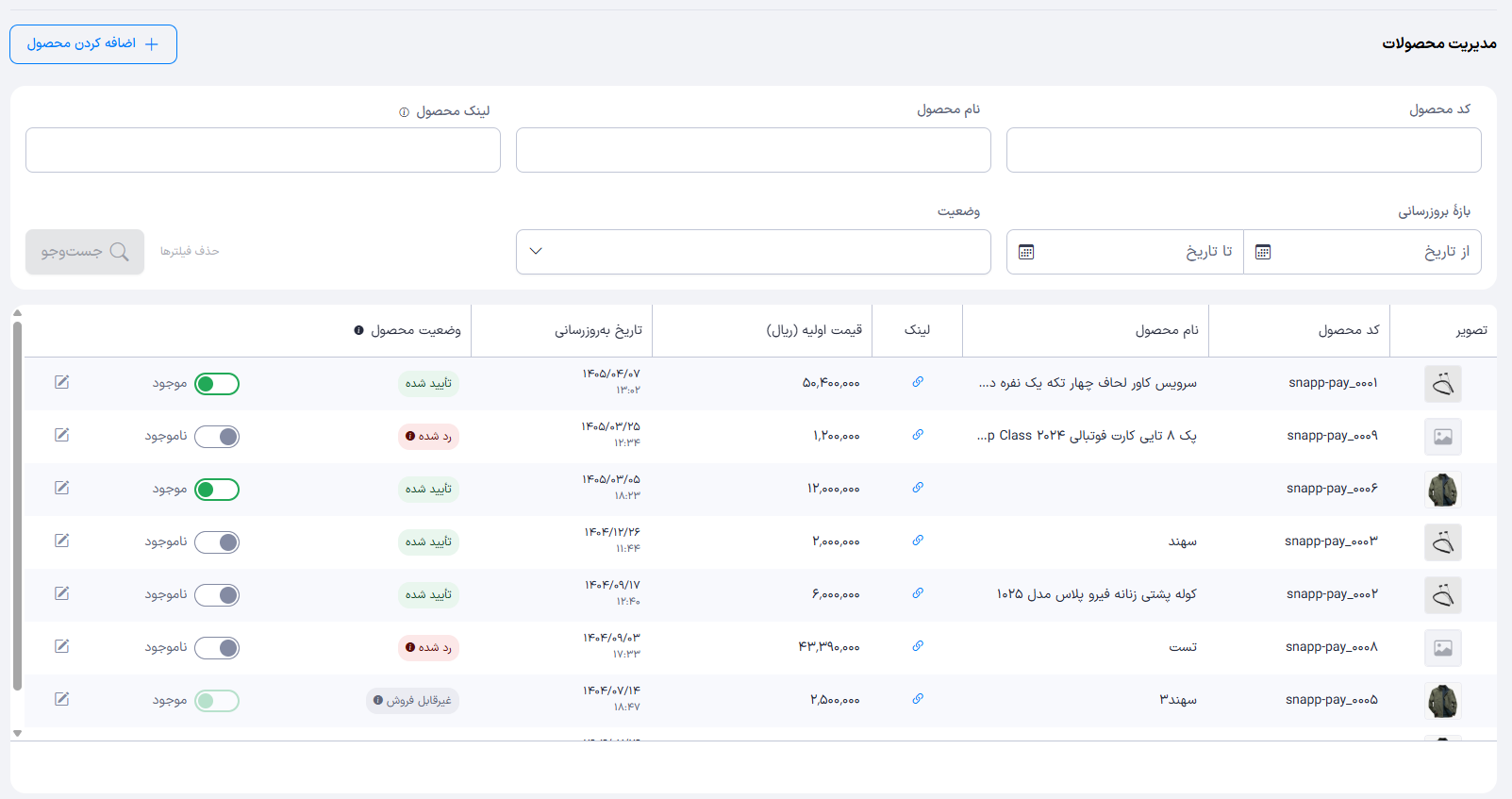
ویدیو آموزش بخش محصولات پنل اسنپپی
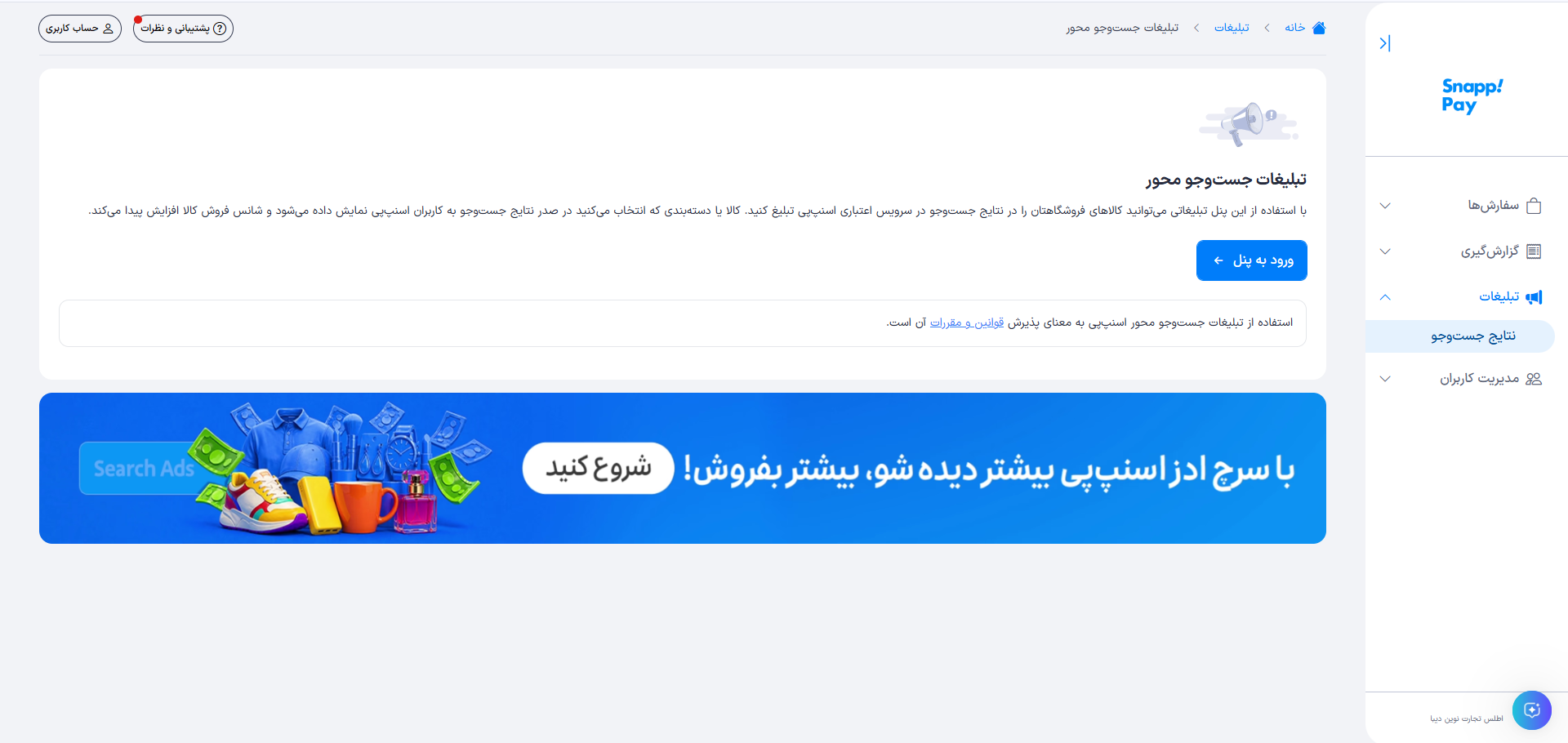
از منوی تبلیغات میتوانید وارد پنل سرچادز اسنپپی شوید و کمپینهای کلیکی یا بنری بسازید.
برای اجرای کمپینهای تبلیغاتی، لازم است فروشگاه شما در بخش جستجوی اسنپپی نمایش داده شود؛ بنابراین باید در اپلیکیشن اسنپپی و نتایج جستجو حضور فعال داشته باشید.
آموزش کامل پنل سرچ ادز اسنپپی
در این بخش میتوانید کاربران جدیدی به پرتال اضافه کنید و برای هر کدام سطح دسترسی تعریف کنید.
افزودن کاربر جدید
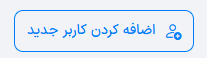
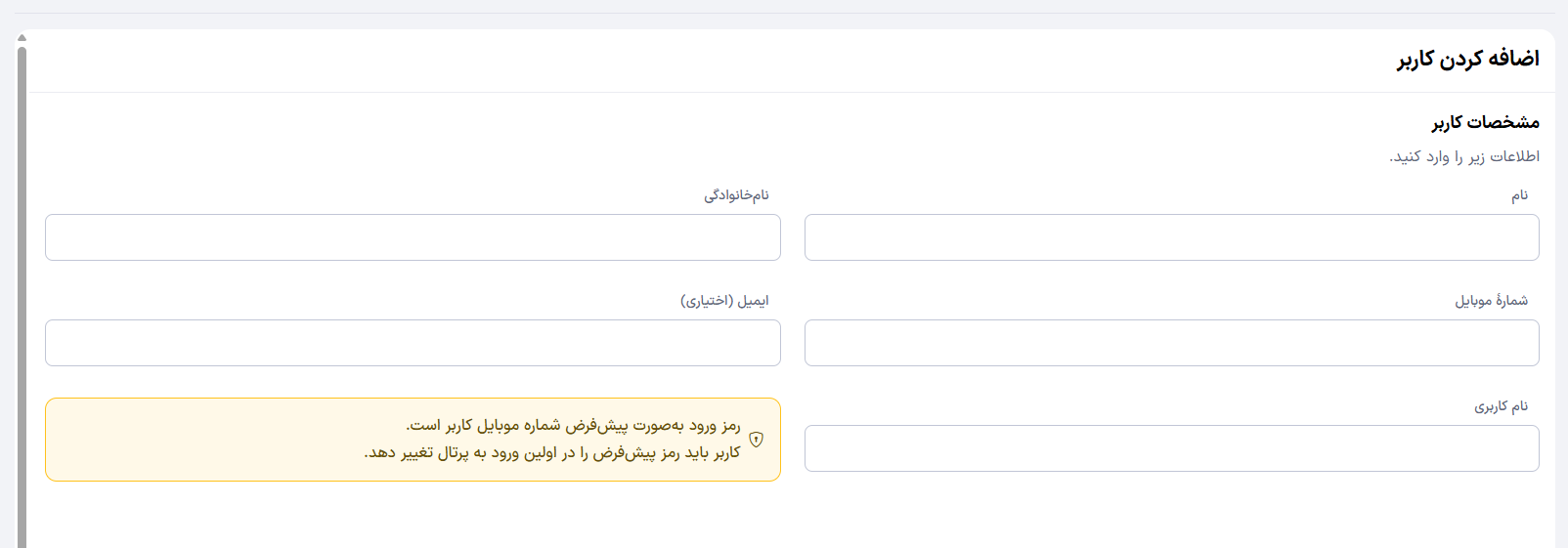
ویدیو آموزش اضافه کردن کاربر جدید به پرتال
نقشها و سطوح دسترسی
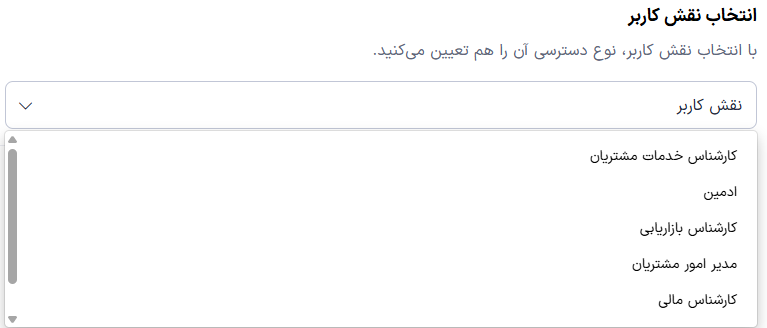
- کارشناس خدمات مشتریان
- ادمین — میتواند کاربران جدید اضافه کند
- کارشناس بازاریابی
- مدیر امور مشتریان
- کارشناس مالی
در بالای تمام صفحات پرتال، دکمه «پشتیبانی و نظرات» وجود دارد. با کلیک روی آن، چهار گزینه نمایش داده میشود:
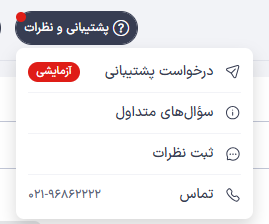
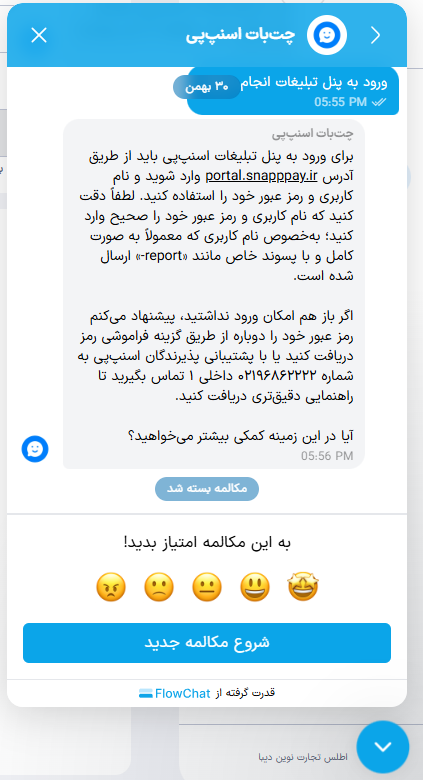
همچنین از طریق چتبات داخلی پرتال هم میتوانید سؤالات متداول خود را مطرح کنید و پاسخ فوری دریافت کنید. برای اطلاعات بیشتر به وبسایت رسمی اسنپپی مراجعه کنید.
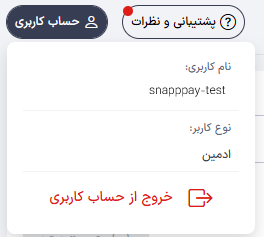
حساب کاربری و خروج از پرتال
با کلیک روی دکمه «حساب کاربری» در بالای صفحه، نام کاربری و نوع کاربر (نقش) شما نمایش داده میشود. از همین منو میتوانید از حساب کاربری خارج شوید.
جمعبندی
- سفارشها (وبسایت): پیگیری لحظهای با موبایل، شناسه تراکنش یا پیمنتتوکن
- گزارشگیری: گزارش کلی با فیلترهای پیشرفته (با تأخیر ۱ تا ۳ ساعته)
- محصولات: مدیریت لیست محصولات فروشگاه
- تبلیغات: ورود به پنل سرچادز
- مدیریت کاربران: افزودن کاربران با نقشها و سطوح دسترسی مختلف
- پشتیبانی: تیکت، چتبات، سؤالات متداول و تماس مستقیم
برای هرگونه سؤال یا مشکل، از بخش «پشتیبانی و نظرات» یا شماره ۰۲۱۹۶۸۶۲۲۲۲ با تیم پشتیبانی اسنپپی در ارتباط باشید. همچنین میتوانید سایر آموزشها را در آکادمی اسنپپی دنبال کنید.
پرتال پذیرندگان اسنپپی یک پنل مدیریتی جامع برای فروشگاههای طرف قرارداد با اسنپپی است که امکانات مختلفی را در اختیار پذیرندگان قرار میدهد. یکی از بخشهای این پرتال، بخش حضوری است که تنها برای فروشگاههایی فعال میشود که قرارداد فروش حضوری با اسنپپی دارند. این بخش به پذیرندگان امکان میدهد سفارشهای حضوری را برای مشتریان ثبت و مدیریت کنند. در این راهنما، نحوه استفاده از بخش حضوری پرتال را بهصورت گامبهگام بررسی میکنیم.
آموزش تصویری کامل پرتال
برای ورود به پرتال پذیرندگان اسنپپی، از آدرس زیر استفاده کنید:
احراز هویت دو مرحلهای در پرتال پذیرندگان اسنپپی
پس از وارد کردن نام کاربری و رمز عبور، یک کد تأیید به شماره موبایل ثبتشده شما ارسال میشود.
- سفارشها — ثبت و پیگیری سفارشهای حضوری
- گزارشگیری — دریافت گزارش کلی با فیلترهای پیشرفته
- تبلیغات — ورود به پنل سرچادز اسنپپی
- مدیریت کاربران — افزودن کاربران با سطوح دسترسی مختلف
این بخش مخصوص فروشگاههایی است که قرارداد فروش حضوری با اسنپپی دارند.
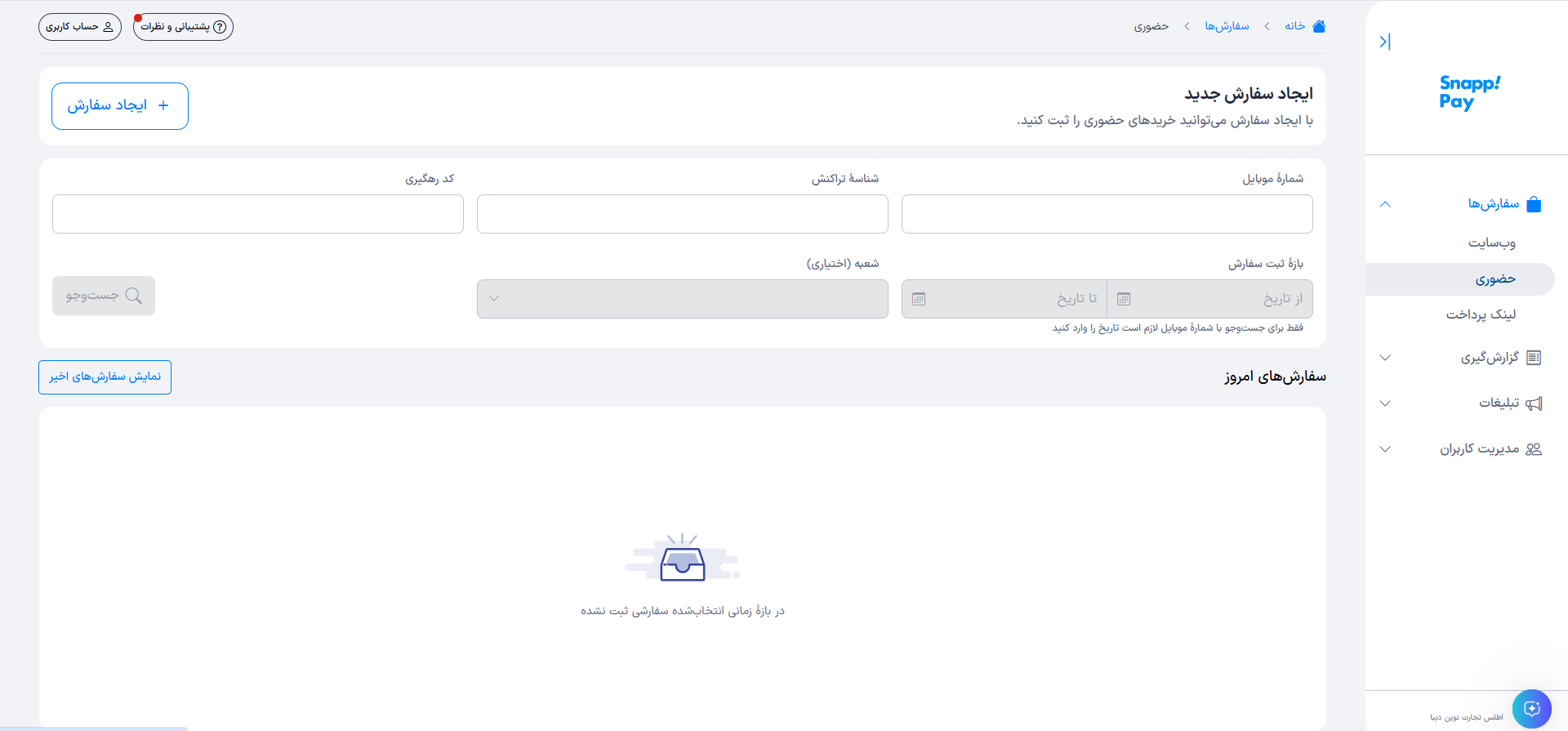
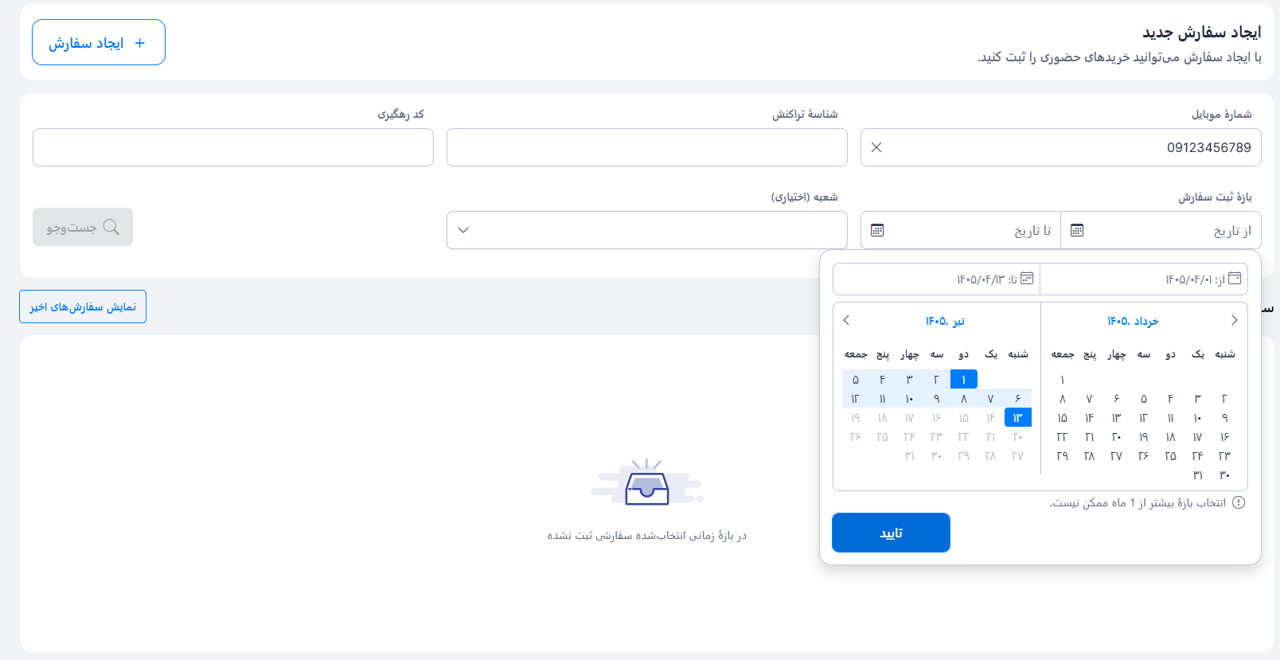
ثبت سفارش حضوری جدید
ویدیو آموزش ثبت سفارش فروشگاه حضوری
روی دکمه «+ ایجاد سفارش» کلیک کنید.
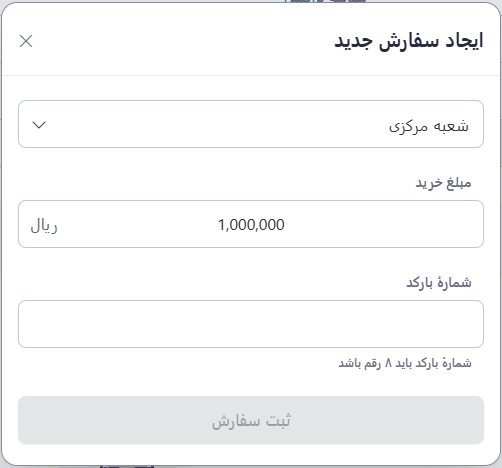
- شعبه: شعبهای که مشتری در آن خرید میکند را انتخاب کنید.
- مبلغ خرید: مبلغ سبد خرید را به ریال وارد کنید. اگر اعتبار اسنپپی مشتری کمتر باشد، مابقی را نقدی دریافت کنید.
- شماره بارکد: مشتری بارکد ۸ رقمی را از اپلیکیشن اسنپپی دریافت میکند.
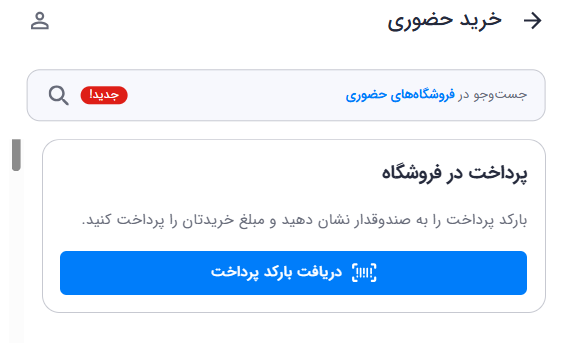
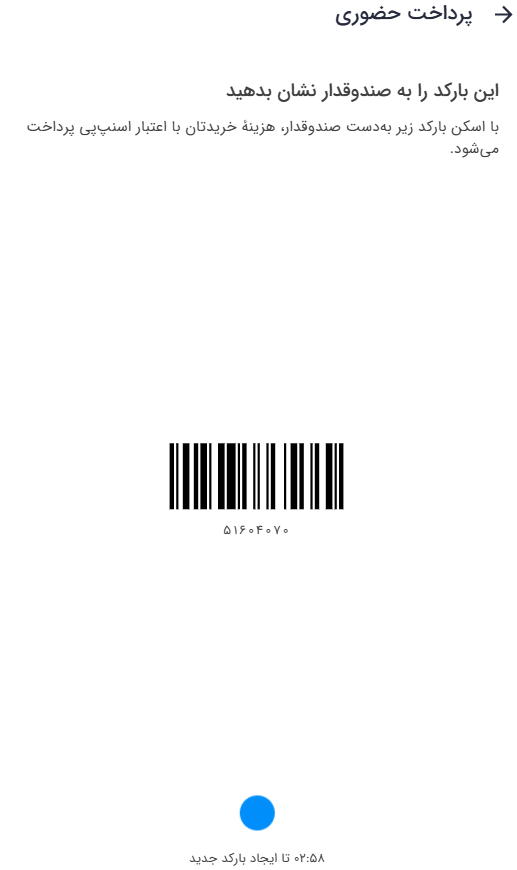
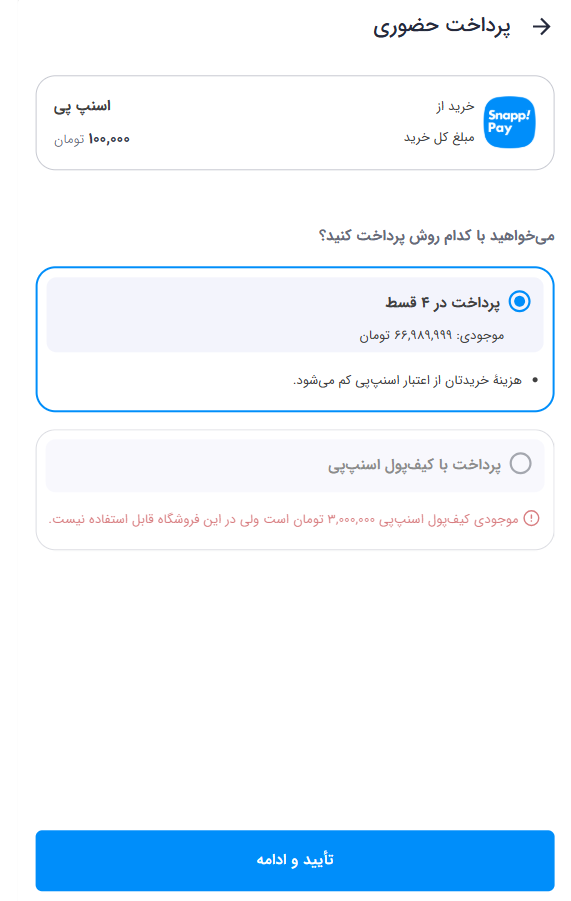
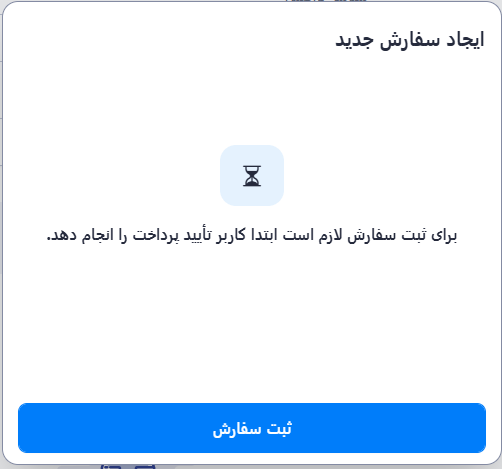
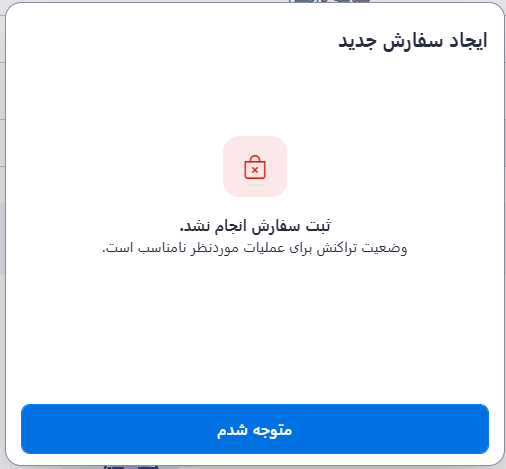
اگر بارکد منقضی شده باشد، پیام «ثبت سفارش انجام نشد» نمایش داده میشود.
لغو سفارش حضوری
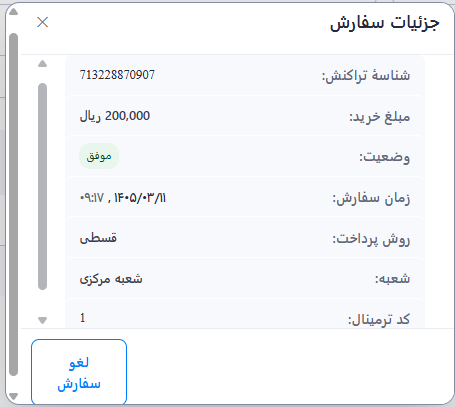
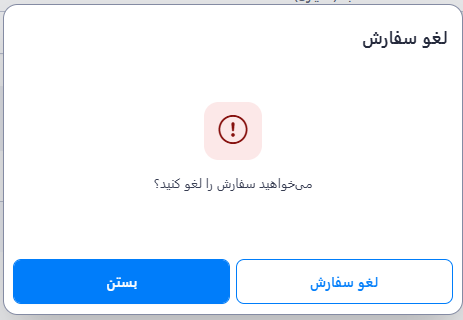
روی آیکون «ایجاد تغییرات» (✎) کنار سفارش کلیک کنید و در پایین پنجره، گزینه «لغو سفارش» را انتخاب کنید.
ویدیو نحوه لغو سفارشات فروشگاه حضوری
- بازه تاریخ: حداکثر ۱ ماه
- وضعیت تراکنش: موفق، ناموفق، لغوشده
- روش خرید: حضوری
- روش پرداخت: قسطی، آخر ماه
ویدیو آموزشی دریافت گزارش در پرتال اسنپپی
ویدیو آموزش اضافه کردن کاربر جدید به پرتال
در بالای تمام صفحات پرتال، دکمه «پشتیبانی و نظرات» وجود دارد. با کلیک روی آن، چهار گزینه نمایش داده میشود:
برای اطلاعات تکمیلی میتوانید به وبسایت رسمی اسنپپی سر بزنید.
جمعبندی
- سفارشها (حضوری): ثبت، جستوجو و لغو سفارشهای فروشگاه حضوری
- گزارشگیری: گزارش کلی با فیلترهای پیشرفته (با تأخیر ۱ تا ۳ ساعته)
- تبلیغات: ورود به پنل سرچادز
- مدیریت کاربران: افزودن کاربران با نقشها و سطوح دسترسی مختلف
- پشتیبانی: تیکت، چتبات، سؤالات متداول و تماس مستقیم
برای هرگونه سؤال یا مشکل، شماره ۰۲۱۹۶۸۶۲۲۲۲ با تیم پشتیبانی اسنپپی در ارتباط باشید. آموزشهای بیشتر در آکادمی اسنپپی.
پرتال پذیرندگان اسنپپی یک پنل مدیریتی جامع برای فروشگاههای طرف قرارداد با اسنپپی است. یکی از بخشهای این پرتال، بخش فروشگاههای سوشال است که برای پذیرندگان دارای قرارداد فروش در شبکههای اجتماعی در دسترس قرار میگیرد. در این بخش، پذیرندگان میتوانند لینک پرداخت ایجاد کرده و آن را برای مشتریان خود ارسال کنند تا فرایند پرداخت بهصورت آنلاین و آسان انجام شود. در این راهنما، نحوه استفاده از امکانات این بخش را بهصورت گامبهگام بررسی میکنیم.
آموزش تصویری کامل پرتال
- سفارشها — لینک پرداخت
- گزارشگیری — گزارش کلی با فیلترهای پیشرفته
- تبلیغات — ورود به پنل سرچادز اسنپپی
- مدیریت کاربران — افزودن کاربران با سطوح دسترسی مختلف
اگر فروشگاه شما فاقد وبسایت است یا از طریق شبکههای اجتماعی مثل اینستاگرام فروش میکنید، میتوانید از لینک پرداخت اختصاصی استفاده کنید. این لینک ثابت است و برای همه مشتریان قابل استفاده است.
نحوه دریافت لینک پرداخت
از منوی سمت راست، وارد بخش «سفارشها» شده و گزینه «لینک پرداخت» را انتخاب کنید.
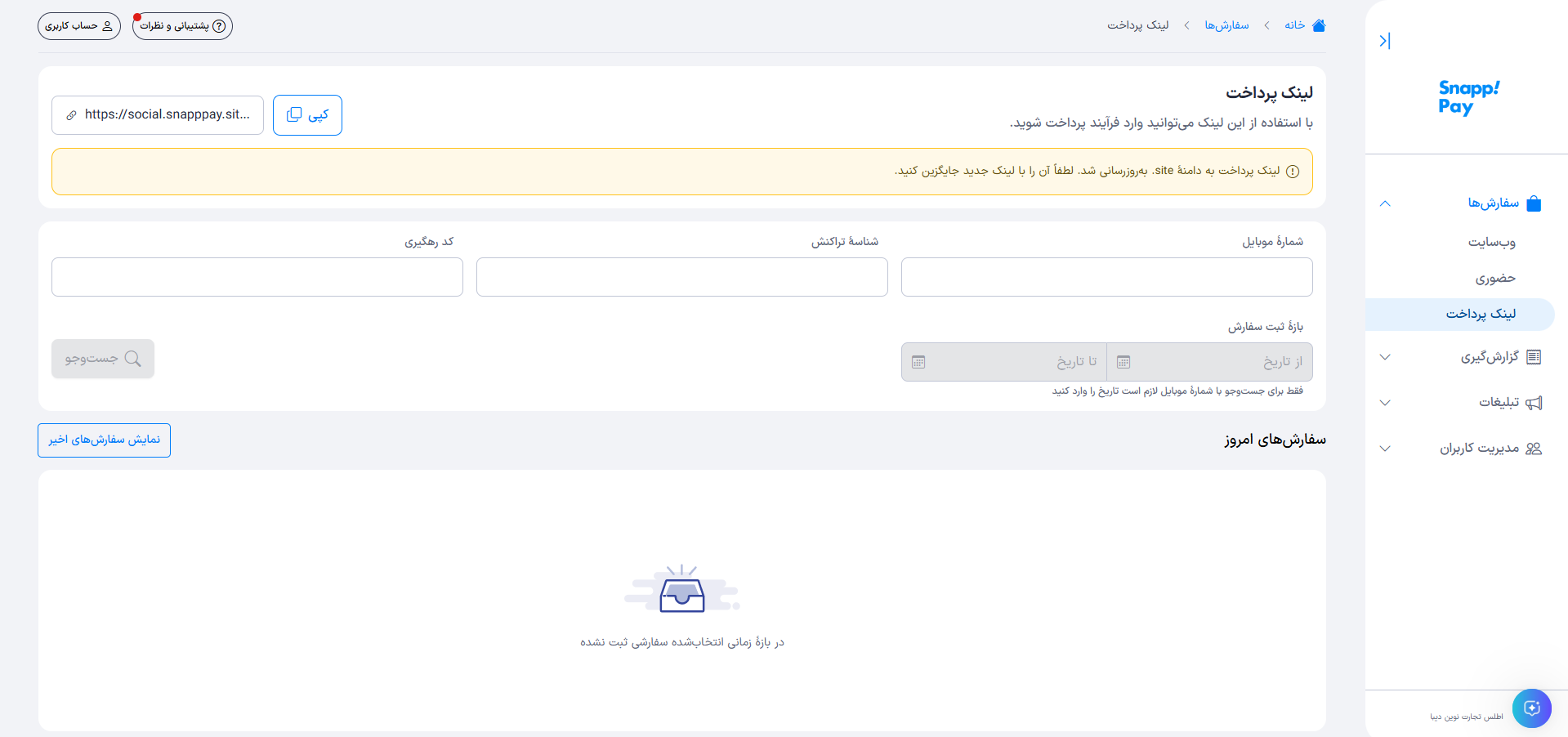
لینک اختصاصی فروشگاه شما نمایش داده میشود. با کلیک روی «کپی»، لینک را کپی کرده و در دایرکت فروشگاه یا هر کانال ارتباطی برای مشتریان ارسال کنید.
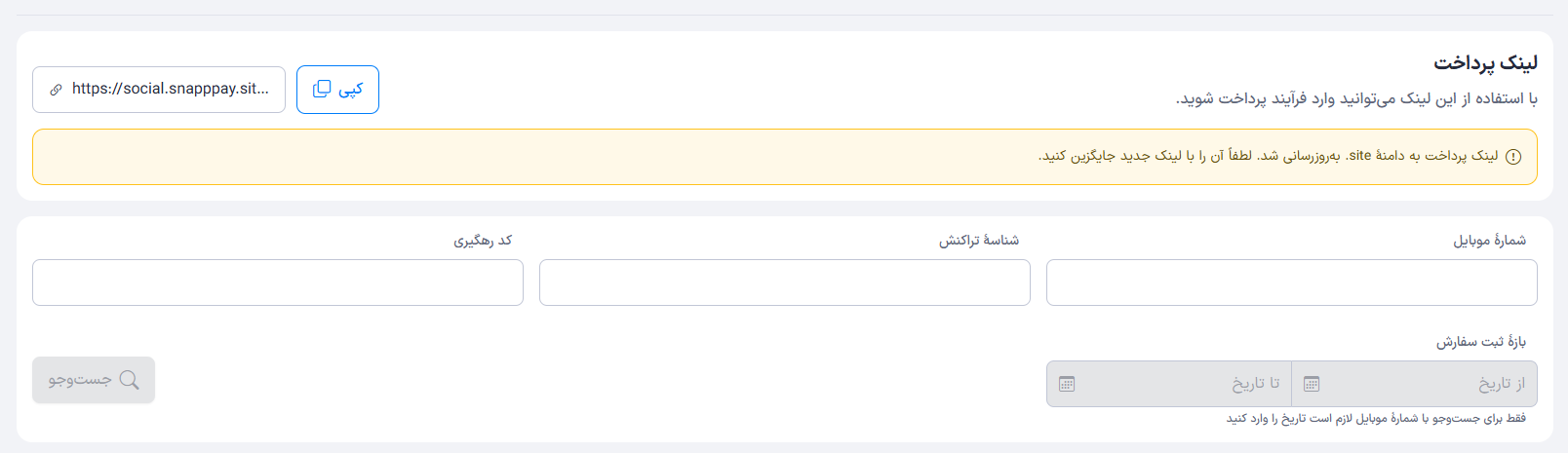
با انتخاب گزینه «نمایش سفارشهای اخیر» میتوانید سفارشهای ثبتشده از طریق این لینک را ببینید.
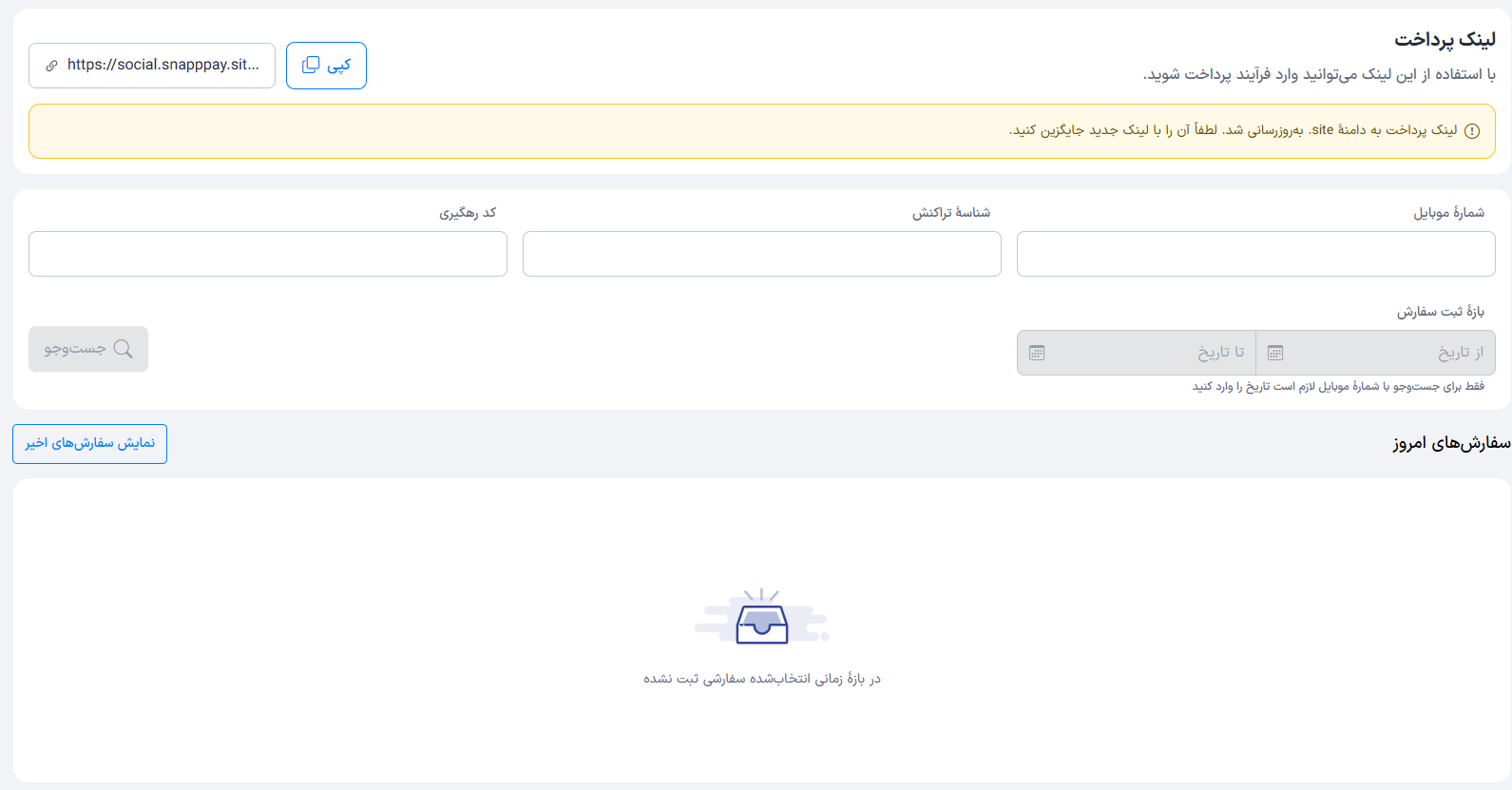
ویدیو آموزشی گزارشگیری و چک وضعیت سفارشات لینک پرداخت ویژه شبکههای اجتماعی
- بازه تاریخ: حداکثر ۱ ماه
- وضعیت تراکنش: موفق، ناموفق، لغوشده
- روش خرید: لینک پرداخت
- روش پرداخت: قسطی، آخر ماه
ویدیو آموزشی دریافت گزارش در پرتال اسنپپی
ویدیو آموزش اضافه کردن کاربر جدید به پرتال
در بالای تمام صفحات پرتال، دکمه «پشتیبانی و نظرات» وجود دارد. با کلیک روی آن، چهار گزینه نمایش داده میشود:
برای راهنمایی بیشتر، از سایت رسمی اسنپپی بازدید کنید.
جمعبندی
- لینک پرداخت: دریافت لینک ثابت برای فروش در شبکههای اجتماعی
- گزارشگیری: گزارش کلی با فیلترهای پیشرفته (با تأخیر ۱ تا ۳ ساعته)
- تبلیغات: ورود به پنل سرچادز
- مدیریت کاربران: افزودن کاربران با نقشها و سطوح دسترسی مختلف
- پشتیبانی: تیکت، چتبات، سؤالات متداول و تماس مستقیم
برای هرگونه سؤال یا مشکل، شماره ۰۲۱۹۶۸۶۲۲۲۲ با تیم پشتیبانی اسنپپی در ارتباط باشید. مطالب بیشتر در آکادمی اسنپپی موجود است.
سوالات متداول درباره پرتال پذیرندگان اسنپپی
پرتال پذیرندگان اسنپپی یک پنل مدیریتی جامع برای فروشگاههای طرف قرارداد با اسنپپی است که بسته به نوع قرارداد شما (آنلاین، حضوری یا شبکههای اجتماعی)، امکانات مختلفی در اختیارتان قرار میدهد. از جمله این امکانات میتوان به مدیریت سفارشها، گزارشگیری پیشرفته، مدیریت محصولات، ورود به پنل سرچادز، مدیریت کاربران و پشتیبانی اشاره کرد.
پس از وارد کردن نام کاربری و رمز عبور، یک کد تأیید به شماره موبایل ثبتشده شما ارسال میشود. این کد را در صفحه بعد وارد میکنید تا وارد پرتال شوید. اگر شماره موبایل ثبتشده اشتباه است یا به آن دسترسی ندارید، باید با پشتیبانی اسنپپی به شماره ۰۲۱۹۶۸۶۲۲۲۲ داخلی ۱ تماس بگیرید.
بخش «سفارشها» بهصورت آنی و لحظهای بهروزرسانی میشود و برای پیگیری سریع وضعیت یک سفارش خاص (با موبایل، شناسه تراکنش یا پیمنتتوکن) مناسب است. اما بخش «گزارشگیری» برای دریافت گزارش کلی از تمام تراکنشها با فیلترهای پیشرفته کاربرد دارد و دادههای آن با تأخیر ۱ تا ۳ ساعته بهروزرسانی میشود. ملاک نهایی وضعیت سفارشها، اطلاعات نمایشدادهشده در بخش گزارشگیری است.
وضعیتهای اصلی سفارش عبارتند از:
- موفق: سفارش نهایی شده و فقط در این حالت باید کالا ارسال شود.
- تأیید شده: پرداخت با اسنپپی تأیید شده و پس از نیمهشب بهصورت خودکار به «موفق» تغییر میکند.
- لغو شده: سفارش پرداختشده توسط فروشگاه لغو شده است.
- ناموفق: پرداخت ناموفق بوده و در صورت کسر مبلغ، بهصورت خودکار بازگشت داده میشود.
- در حال پردازش: پرداخت انجام شده و در انتظار تأیید است.
- در انتظار پرداخت: سفارش ثبت شده اما مشتری پرداخت نهایی را انجام نداده است (۳۰ دقیقه مهلت).
از بخش «مدیریت کاربران» میتوانید کاربر جدید اضافه کنید و برای هر کدام سطح دسترسی تعریف کنید. نقشهای موجود عبارتند از: کارشناس خدمات مشتریان، ادمین (دسترسی کامل به افزودن و مدیریت کاربران)، کارشناس بازاریابی، مدیر امور مشتریان و کارشناس مالی. رمز ورود کاربر جدید بهصورت پیشفرض شماره موبایل او خواهد بود که کاربر باید در اولین ورود آن را تغییر دهد.
از منوی سمت راست، وارد بخش «سفارشها» شوید و گزینه «لینک پرداخت» را انتخاب کنید. لینک اختصاصی فروشگاه شما نمایش داده میشود و با کلیک روی «کپی» میتوانید آن را در دایرکت اینستاگرام یا هر کانال ارتباطی برای مشتریان ارسال کنید. این لینک ثابت است و برای تمامی پرداختهای فروشگاه شما قابل استفاده است.
روی آیکون «ایجاد تغییرات» (✎) کنار سفارش کلیک کنید و در پایین پنجره، گزینه «لغو سفارش» را انتخاب کنید. توجه: بازگشت اعتبار به حساب مشتری پس از لغو سفارش آنی است و هیچگونه عودت وجه نقد از طرف فروشگاه نباید انجام شود. همچنین اگر چند قلم کالا در یک سفارش باشد، امکان لغو جزئی وجود ندارد.
در این صورت نمیتوانید کد تأیید دو مرحلهای را دریافت کنید. باید با پشتیبانی اسنپپی به شماره ۰۲۱۹۶۸۶۲۲۲۲ (داخلی ۱) تماس بگیرید تا فرآیند تغییر شماره موبایل ثبتشده برای شما انجام شود.